
Recupero video da qualsiasi supporto di archiviazione, comprese fotocamere digitali e schede di memoria flash!
Hai perso alcuni file video importanti e sei in preda al panico perché erano davvero fondamentali e ora non sai proprio cosa fare?
Il tuo video era danneggiato? O è stato cancellato per sbaglio?
Non preoccuparti, il recupero dei video è possibile e ci sono molti metodi diversi e strumenti software di recupero video che puoi utilizzare per recuperare i file video persi.
Siete pronti? Continuiamo a leggere!
Motivi della perdita dei video
Ogni anno molte persone perdono una grande quantità di dati e i file video non fanno eccezione. La causa più comune della cancellazione dei dati è l’errore involontario e molte persone non sanno che i propri file possono essere recuperati. Tuttavia, quando si tratta di video, molti pensano che il recupero non sia possibile a causa della natura complessa dei file video e delle loro grandi dimensioni.
Inoltre, alcuni file video si danneggiano e gli utenti non hanno altra scelta che eliminarli. Quando, in seguito, scoprono che quei file danneggiati possono essere ripristinati, non dispongono più dei file video.
Alcune delle cause principali della perdita di file video sono:
- Cancellazione accidentale
- Danneggiamento dei file video a causa di attacchi di virus
- Errore di archiviazione
- Malfunzionamento dell’hardware (utilizzato per registrare i video)
- Errore di connettività durante lo spostamento dei file da un dispositivo all’altro
Cosa fare per recuperare un video?
Se non hai mai recuperato dati persi, il recupero dei video potrebbe sembrarti una scienza complicatissima, ma in realtà non è affatto difficile. Per farlo, devi procurarti un buon software di recupero video e provare a ripristinare i file video persi. Per recuperare i video cancellati, puoi utilizzare uno dei migliori software di recupero dati e video, come DiskInternals Video Recovery. Puoi provarlo nella versione di prova come software gratuito per il recupero video e, una volta che ne sarai pienamente soddisfatto, acquistare una licenza.
Recupero di video con DiskInternals Video Recovery
DiskInternals Video Recovery non è solo uno strumento per il recupero dei video, ma anche la soluzione definitiva a tutti i tuoi problemi di recupero dati. Foto perse, video danneggiati, musica, documenti e file cancellati: il software DiskInternals è in grado di recuperarli tutti.
DiskInternals Video Recovery supporta:
- Fotocamere come Sony, Canon, Nikon, GoPro e molte altre.
- File system come NTFS, FAT, exFAT, ReFS, Ext2/3/4, UFS, HFS, ReiserFS, Reiser4, XFS, ZFS, RomFS (in lettura).
- Codec video per molti tipi diversi di video, tra cui 3GP, AVI, MPEG, MP4, MOV, WMV, DIVX e molti altri.
- Supporti di archiviazione quali HDD, SSD, chiavette USB e schede di memoria (comprese schede SD, SDHC, SDXC, ecc.).
Leggero

Il software DiskInternals è leggero. Il suo punto di forza è l’allocazione delle risorse: a differenza di altri software gratuiti di recupero video, che consumano tutte le risorse hardware impedendoti di utilizzare il PC, questo non lo fa.
Velocità di recupero elevata

La sua leggerezza non ne compromette la velocità. Gli algoritmi avanzati di DiskInternals ti aiutano a recuperare tutti i video e altri tipi di file di grandi dimensioni senza compromettere la qualità.
Procedura guidata integrata

Se temete di non riuscire a recuperare i file video, non preoccupatevi. DiskInternals Video Recovery dispone di una procedura guidata integrata che vi accompagnerà in tutte le fasi del processo di recupero e vi consentirà di eseguire il recupero dei file come un vero professionista.
Versione di prova gratuita

DiskInternals Video Recovery offre una versione di prova gratuita e, se sarete soddisfatti, potrete acquistare la licenza in un secondo momento.
Guida: come recuperare i file video
Utilizzare DiskInternals Video Recovery non è affatto difficile. Il software presenta un’interfaccia intuitiva e una procedura guidata integrata, che ne consentono l’utilizzo anche a chi non è un professionista dell’informatica.
Guida passo passo:
- 1. Scarica DiskInternals Video Recovery.
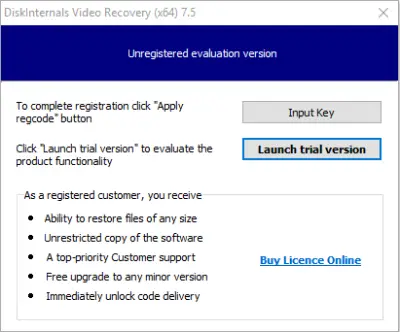
- 2. Una volta scaricato, esegui il programma di installazione e fai clic sul pulsante AVANTI fino al completamento dell’installazione del software.
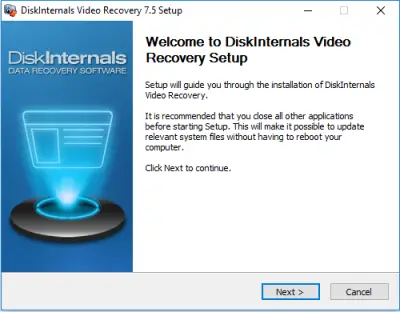
- 3. Il software si avvierà con la finestra di benvenuto della procedura guidata; fare clic su AVANTI.
- 4. Nella seconda finestra verranno visualizzati tutti i dispositivi di archiviazione collegati al PC o presenti sul PC. Può trattarsi di qualsiasi dispositivo: dischi rigidi, USB, schede SD, ecc. Selezionare l’unità da cui si desidera recuperare i video persi.
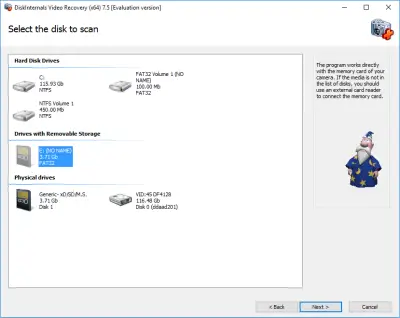
- 5. La scansione avrà inizio e potrebbe richiedere un po’ di tempo, quindi mettiti comodo e rilassati.
- 6. Al termine della scansione, vedrai i file che è possibile recuperare. Puoi selezionare qualsiasi video desideri, fare clic con il tasto destro del mouse su di esso e selezionare “Anteprima”.
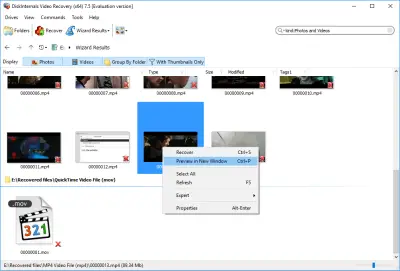
- Se riesci a visualizzare l’anteprima del video, significa che puoi recuperarlo.
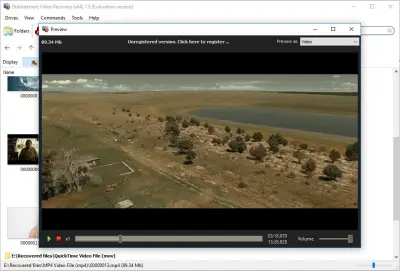
- 7. Per salvare i video e gli altri file trovati sul tuo computer, devi acquistare una licenza e inserire il codice di licenza.
Buona fortuna!
Domande frequenti
- Dipende molto dal tipo di formattazione. Se si è trattato di una formattazione completa, nessun software al mondo è in grado di ripristinare i dati. Se invece si è trattato di una formattazione rapida, le possibilità di recupero sono davvero buone.
- Non è necessario. Dopo aver acquistato una licenza, inserisci la chiave di licenza e potrai salvare i video trovati.
- No. Con Video Recovery™ è possibile recuperare qualsiasi tipo di formato video.
- Nella versione gratuita è possibile eseguire la scansione del dispositivo di archiviazione e visualizzare in anteprima i video trovati. Inoltre, è possibile creare un’immagine del disco per salvare tutte le informazioni importanti presenti sul dispositivo di archiviazione.
- Come utilizzare DiskInternals Video Recovery: basta avviare il software e seguire la procedura guidata per eseguire la scansione e recuperare la versione integra del file video danneggiato.
- Collega la Canon al PC e avvia DiskInternals Video Recovery. Fai clic sulla Canon e seleziona “Scansiona” per recuperare tutti i video cancellati.
- Per recuperare un video danneggiato, è necessario un software di recupero video. È interessante notare che DiskInternals Video Recovery rappresenta un’opzione ideale, dotata di numerose funzionalità utili.
DOWNLOAD GRATUITOVersione 7.26, WinACQUISTA ORAA partire da $39.95