
Recupera i dati RAID
Recupera i file dagli array RAID con DiskInternals RAID Recovery™ per Windows — software apprezzato dai professionisti IT e dagli specialisti forensi per 22 anni.
Quando un array RAID si guasta, il primo passo più sicuro è identificare cosa si è effettivamente rotto: il livello RAID, il file system, il controller o uno dei dischi fisici. In molti casi, il recupero dei dati dal RAID è ancora possibile, ma l’ordine delle azioni è fondamentale.
Migliori pratiche per il recupero RAID
- Controlli in sola lettura Inizia sempre con operazioni in sola lettura per proteggere i tuoi dati dalla sovrascrittura.
- Evita le ricostruzioni forzate Non forzare mai una ricostruzione sul RAID originale, poiché ciò potrebbe causare una perdita permanente dei dati.
- Salva i dati recuperati separatamente I dischi RAID originali dovrebbero rimanere intatti durante l’intero processo di recupero.
Che cos’è il recupero RAID
Il recupero RAID (Redundant Array of Independent Disks) è un processo specializzato utilizzato per ripristinare i dati da un sistema di archiviazione che utilizza più dischi rigidi che funzionano insieme. A differenza di un singolo disco rigido, una configurazione RAID distribuisce i dati su diversi dischi per migliorare le prestazioni e l’affidabilità.
- Un controller RAID si guasta, rendendo l’array inaccessibile.
- Uno o più dischi rigidi dell’array presentano guasti che superano il livello di tolleranza ai guasti.
- A volte può verificarsi una formattazione o una cancellazione accidentale del volume RAID.
- I parametri di configurazione del RAID sono andati persi o sono danneggiati.
- Gli errori del sistema operativo o gli attacchi di virus compromettono l’array.
- Il processo di ricostruzione fallisce o viene interrotto.
Confronto tra le opzioni di recupero
Il percorso di recupero corretto dipende dalla stabilità dell’array RAID e dei dischi che lo compongono.
| Opzione | Ideale per | Comportamento in lettura/scrittura | Complessità | Sicurezza dei dati |
|---|---|---|---|---|
| Strumento gratuito DiskInternals RAID Recovery | Casi semplici in cui l’array è composto da 2 unità. Scarica questo strumento gratuito per il recupero RAID — include già il recupero gratuito e l’esportazione dei file da array RAID a 2 dischi | Scansione sicura in sola lettura con esportazione in un’altra posizione | Da bassa a moderata | Accesso assolutamente sicuro e di sola lettura ai dati originali |
| Software a pagamento DiskInternals RAID Recovery | Volumi RAID inaccessibili, metadati danneggiati, partizioni perse, ordine dei dischi sconosciuto e recupero più ampio del file system | Da basso a moderato | ||
| Servizio professionale di recupero RAID di DiskInternals | Servizio online remoto | Alta |
DiskInternals RAID Recovery™ è una soluzione pratica basata su software da utilizzare quando i dischi possono ancora essere collegati, sottoposti a imaging o letti in sicurezza. Se le unità sono fisicamente instabili o più membri del RAID hanno subito un guasto, interrompere la procedura e contattare un servizio di recupero professionale prima di continuare.
Caratteristiche principali
Procedura guidata completamente automatizzata
Rileva automaticamente il tipo di RAID, l’ordine dei dischi e la dimensione dei blocchi senza richiedere alcun intervento tecnico manuale.
Anteprima avanzata dei file
Visualizza documenti, foto e database prima del recupero per assicurarti dell’integrità dei dati.
Ricostruzione virtuale del RAID
Viene creata una copia virtuale del vostro array per estrarre i file senza scrivere un solo byte sui dischi originali.
Supporto universale dei file system
Supporta i file system NTFS, ReFS, FAT, exFAT, Ext2/3/4, XFS, HFS+, APFS e ZFS.
Assistenza di livello professionale
Contatta gli specialisti di DiskInternals per ricevere assistenza remota in scenari di recupero particolarmente complessi.
Supporto NAS e SAN
Algoritmi specifici per dispositivi NAS Synology, QNAP, ASUSTOR e Buffalo.
Tipi di RAID supportati e scenari di recupero
- Volume logico RAID formattato
- Volume RAID inaccessibile
- Tabella delle partizioni persa
- Metadati RAID mancanti o danneggiati
- Disco membro del RAID non riconosciuto
- Array RAID degradato
- Guasto del controller
- Ordine dei dischi errato
- Dimensione dello stripe sconosciuta
- File mancanti dopo la ricostruzione
Se la tecnologia RAID in uso non è presente nell’elenco, contattare Assistenza DiskInternals prima di apportare modifiche all’array.
Errori comuni da evitare
Perché i tentativi di ricostruzione possono rendere più difficile il recupero
Quando un L'array RAID è in stato di degrado In caso di guasto, gli utenti spesso tentano una “ricostruzione” utilizzando strumenti hardware o software. Se il guasto è dovuto a un disco difettoso o non sincronizzato, la ricostruzione scriverà nuovi dati di parità su tutti i dischi. L’utilizzo di un ordine errato delle unità o di parametri non corretti può sovrascrivere in modo permanente la struttura dei dati originale, rendendo impossibile un recupero professionale.
Quando interrompere la procedura e rivolgersi a un servizio professionale
Se si avvertono rumori insoliti (ticchettii o cigolii) provenienti dai dischi rigidi o se sono presenti più unità con guasti hardware, interrompere immediatamente l’operazione. Spegnere il sistema e contattare un servizio di assistenza tecnico specializzato. DiskInternals RAID Recovery™ È in grado di gestire guasti logici, guasti del controller e cancellazioni accidentali quando il supporto fisico è ancora funzionante.
Come recuperare i dati da un array RAID
-
Collegare i dischi del RAID
Collegare tutti i dischi rigidi dell’array RAID direttamente al PC come dischi indipendenti (tramite adattatori SATA o USB).
-
Avvia DiskInternals RAID Recovery™
Il software eseguirà automaticamente la scansione di tutte le unità collegate e tenterà di identificare il Configurazione RAID.
-
Seleziona il RAID virtuale
Una volta rilevato, il RAID apparirà come un singolo disco. Fai doppio clic su di esso per avviare il processo di scansione dei file.
-
Anteprima e salvataggio
Visualizza gratuitamente l’anteprima dei file trovati. Se i file sono corretti, acquista una licenza per esportarli in una posizione sicura.
Cerca partizioni e file persi
Se il volume RAID non si apre più normalmente, il file system potrebbe essere danneggiato oppure la tabella delle partizioni potrebbe mancare.
DiskInternals RAID Recovery™ è in grado di eseguire la scansione dell’array virtuale ricostruito alla ricerca di:
- partizioni perse
- file cancellati
- volumi formattati
- strutture del file system danneggiate
- cartelle mancanti
- file di database
- documenti, foto, video, archivi e file multimediali
Non eseguire strumenti di riparazione del file system sull’array originale prima del recupero. Se è necessaria una riparazione, questa dovrebbe avvenire solo dopo la creazione dell’immagine e solo quando si conosce la struttura dell’array.
Gestione del RAID 10 e di altre configurazioni comuni
Il recupero di un RAID 10 dipende sia dal mirroring che dallo striping. L’ordine corretto dei membri e la struttura delle coppie sono fondamentali.
Per RAID 10, RAID 0+1, RAID 50, RAID 60 e altri array annidati:
- Collegare tutti i dischi membri disponibili
- Identifica i membri guasti o mancanti
- Evita di ricostruire i controller finché la configurazione non è chiara
- Lascia che il software rilevi automaticamente la struttura, ove possibile
- Passare alla ricostruzione manuale se l’ordine rilevato è errato
- Visualizza l’anteprima dei file prima di esportarli
Se un membro di una coppia di mirror è danneggiato, il recupero potrebbe comunque essere possibile dal membro integro. Se entrambi i membri della stessa coppia di mirror sono danneggiati, interrompi la procedura e richiedi assistenza professionale.
Come installare e avviare il software RAID Recovery™
- Scarica RAID Recovery™ per Windows. Download gratuito — RAID Recovery™
- Installa il software su un sistema Windows funzionante. Sistemi supportati: Windows 7–11 e Windows Server 2003–2025.
- Collegare i dischi membri del RAID, i cloni o le immagini disco.
- Avvia RAID Recovery™.
- Scegli i dischi RAID o le immagini montate.
- Esegui la procedura guidata RAID.
- Visualizza in anteprima i file recuperabili.
- Esporta i file dopo aver attivato la licenza.
Assicurati che il tuo RAID sia configurato correttamente
Utilizza il nostro calcolatore RAID per comprendere la configurazione del tuo array e individuare il miglior approccio di recupero. È avanzato, preciso e può farti risparmiare tempo prezioso prima di avviare il recupero dei dati.
Hai bisogno di un controllo più approfondito? Passare alla Calcolatore RAID per esperti per opzioni avanzate, approfondimenti dettagliati sulle prestazioni e analisi complete della tolleranza ai guasti.
- 1. Scegli la dimensione del disco: Inizia decidendo quale sarà la dimensione di ciascuna unità. Le opzioni più comuni includono 4 TB, 8 TB, 12 TB, 16 TB, 20 TB, 24 TB o persino 30 TB. Se necessario, puoi anche inserire una dimensione personalizzata.
- 2. Scegli il numero di unità: Successivamente, seleziona il numero totale di dischi che desideri includere nell’array. Ogni volta che fai clic su una dimensione di disco (ad esempio 4 TB o 8 TB), aggiungi un altro disco. Il numero di dischi utilizzati influisce direttamente sia sulle prestazioni che sulla tolleranza ai guasti, a seconda del livello RAID.
- 3. Seleziona il livello RAID: Dal menu “Seleziona tipo”, scegli il livello RAID che desideri testare. Le opzioni includono RAID 0, 1, 1E, 4, 5, 5R, 5EE, 6, 10, 0+1, 50, 50r e 60. Ogni livello bilancia in modo diverso velocità, ridondanza ed efficienza di archiviazione. Una volta effettuato il calcolo, vedrai le caratteristiche specifiche del livello che hai scelto.
Servizio di recupero guidato
Non sei sicuro di poter eseguire il recupero RAID da solo?
Gli specialisti di DiskInternals possono aiutarti ad analizzare lo stato attuale dell’array RAID, dei dischi, del controller e del file system. Ciò è utile quando l’array è instabile, l’ordine dei dischi è sconosciuto o la prima scansione non mostra i file previsti.
Il servizio di recupero guidato è particolarmente utile per:
- controllori RAID danneggiati;
- configurazioni RAID complesse;
- array degradati;
- immagini disco che richiedono una ricostruzione manuale;
- Array RAID con metadati mancanti o in conflitto;
- Casi in cui le scansioni del software mostrano risultati incompleti.

Schermate di RAID Recovery
La procedura guidata di recupero passo dopo passo renderà il processo semplice, chiaro ed efficiente.
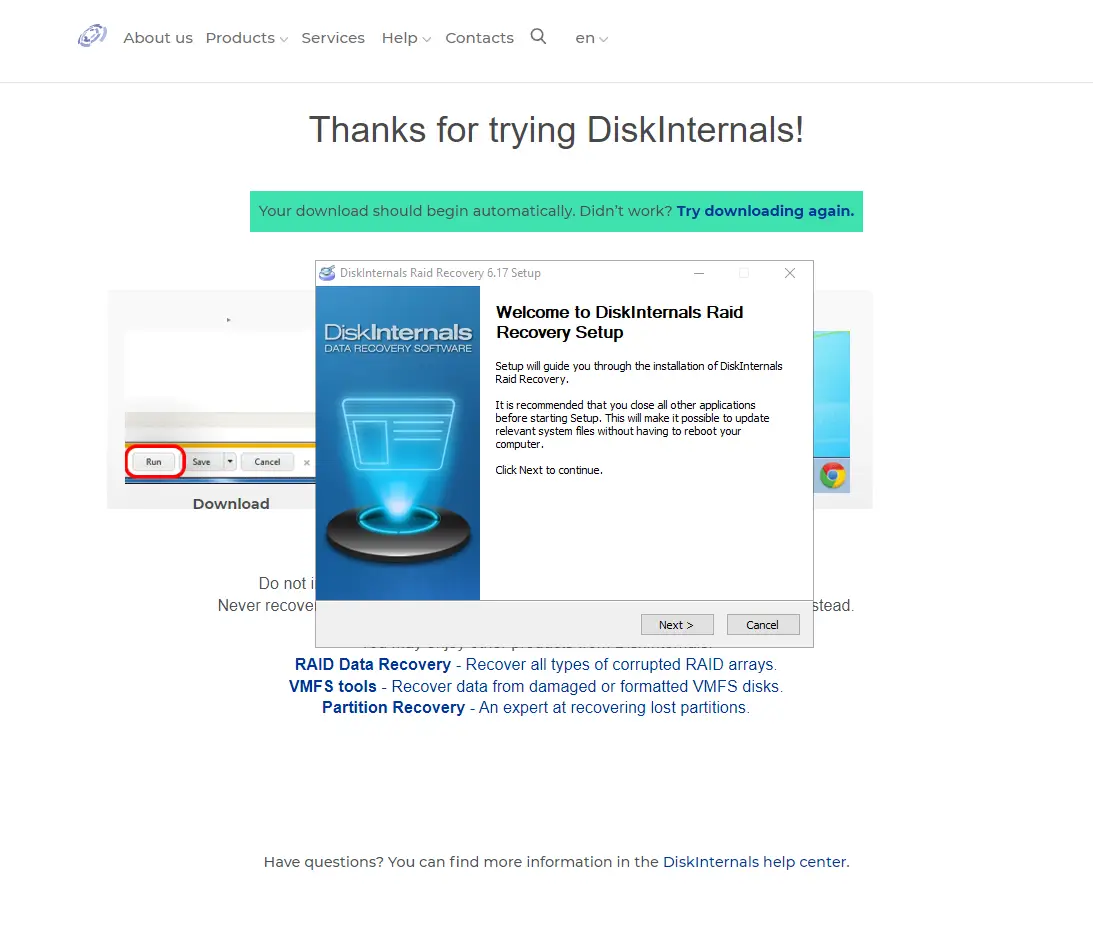
Per avviare il download di RAID Recovery e iniziare il processo di recupero:
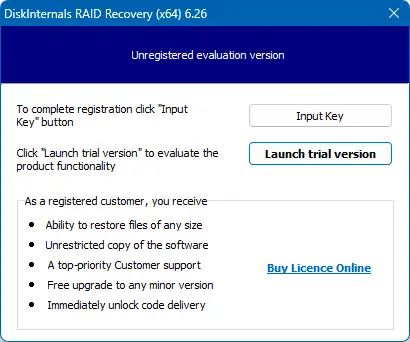
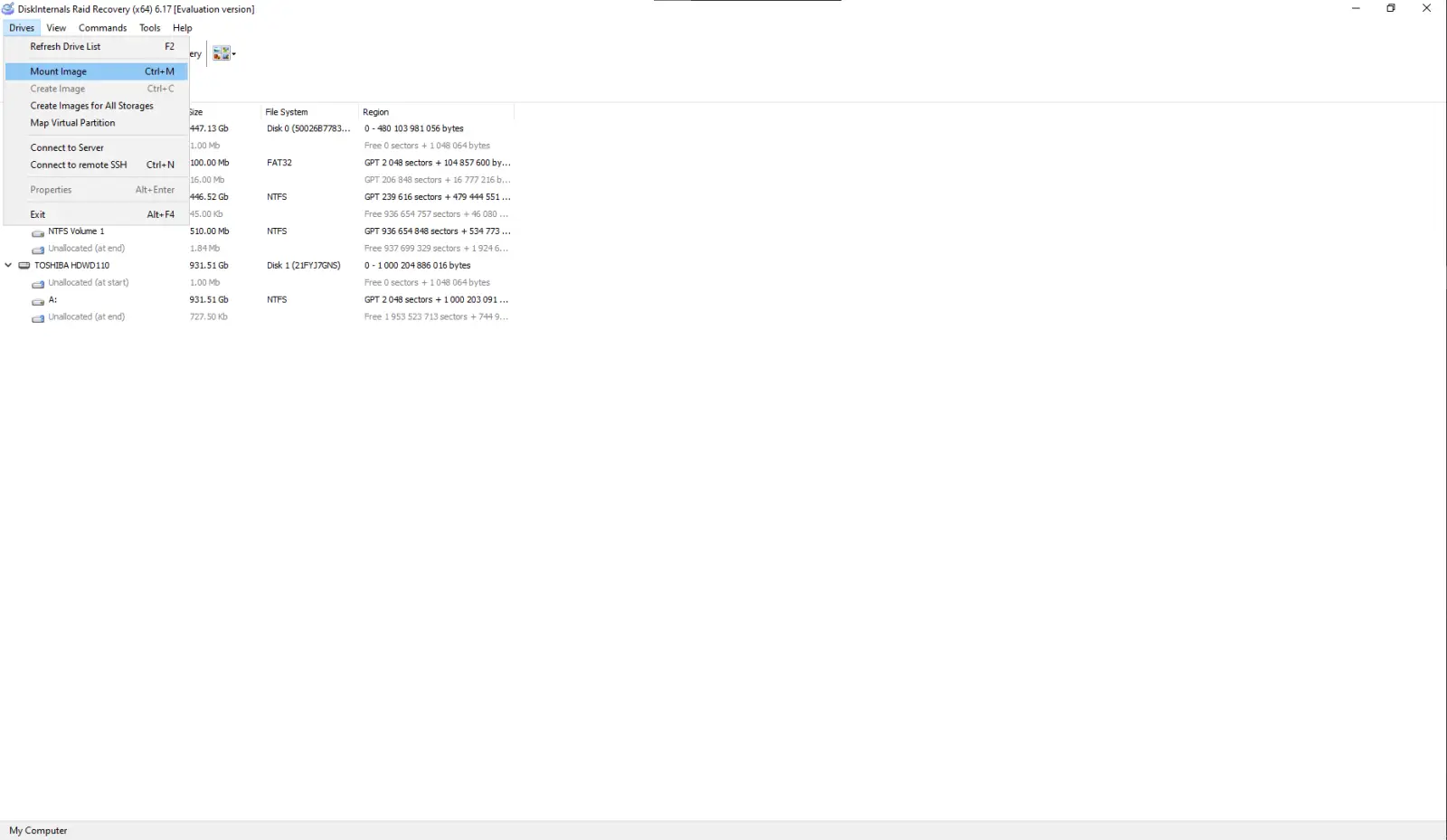
La procedura guidata RAID verrà caricata automaticamente. È possibile aggiungere ulteriori immagini disco facendo clic su "Unità" - "Monta immagine" oppure saltare questo passaggio:
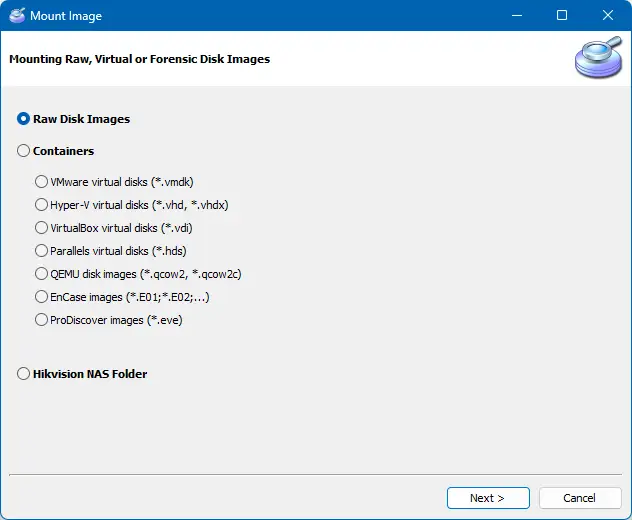
Esegui la procedura guidata di recupero RAID
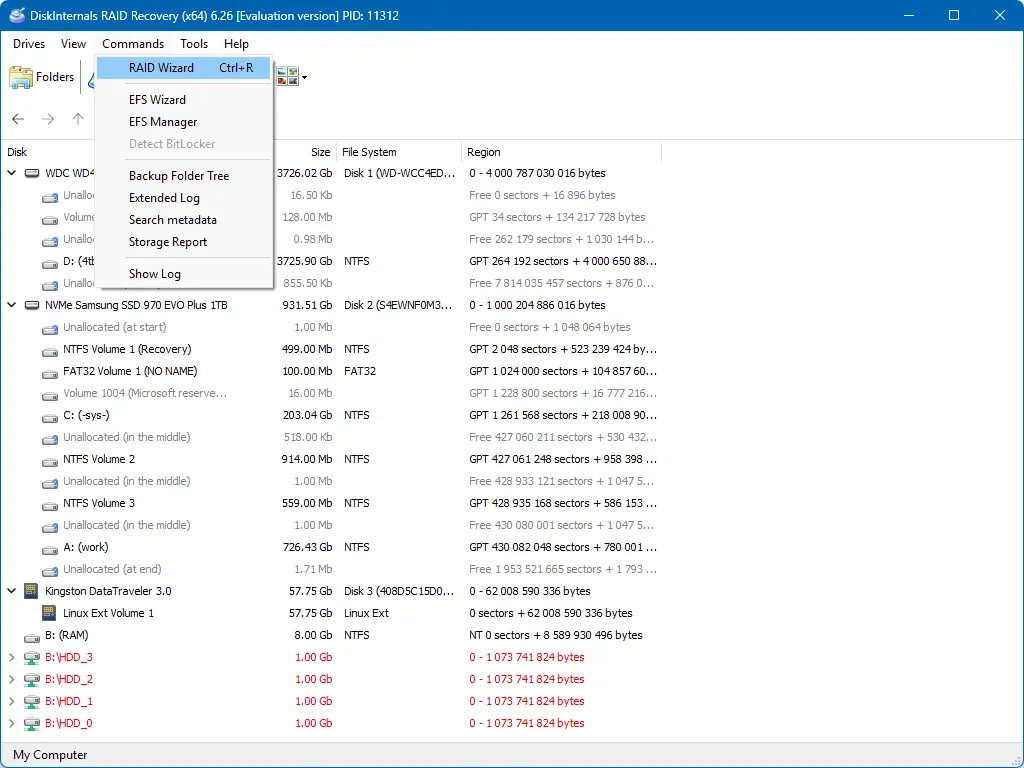
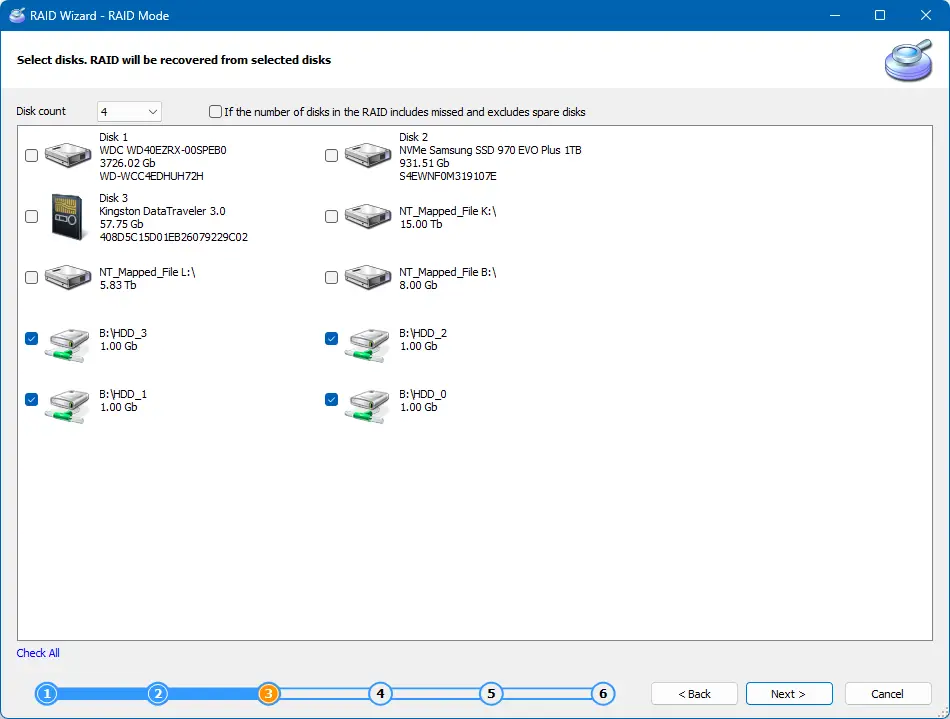
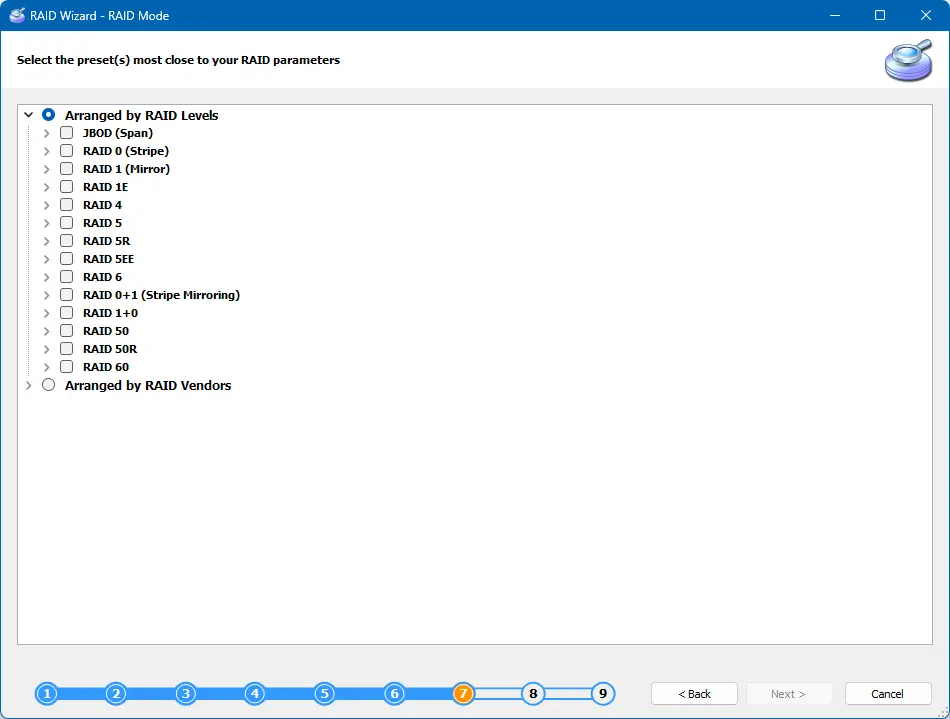
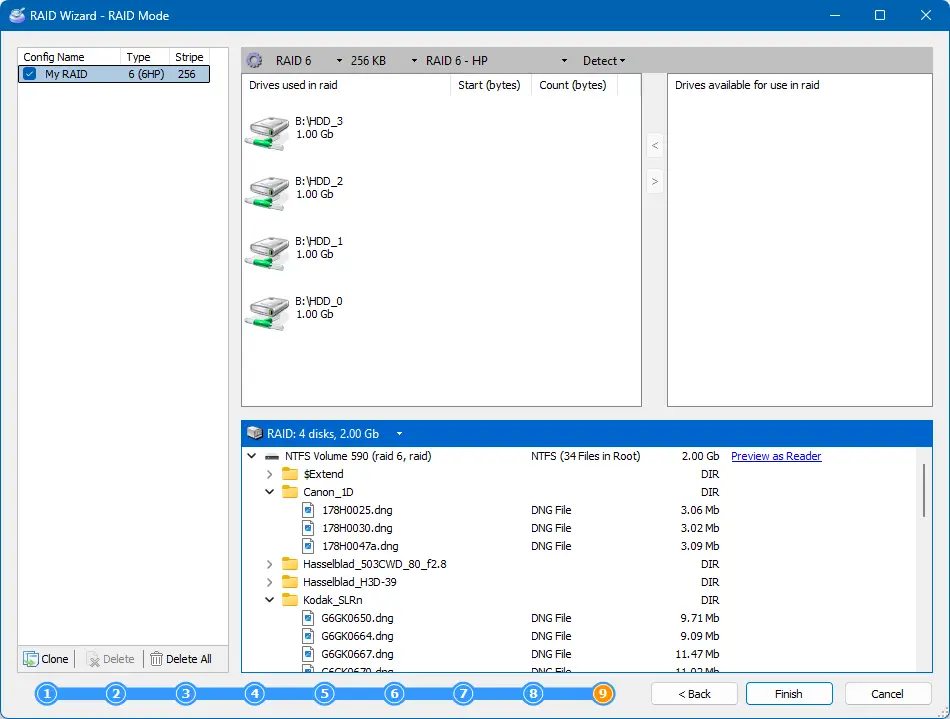
Al termine di questi passaggi otterrai un RAID ricostruito, che potrà essere aperto. Gli array RAID recuperati sono contrassegnati in rosso. Seleziona il cappello magico denominato "Wizard" e scegli il RAID che hai appena ricostruito.
Scegli il file system che era presente sul tuo RAID. La scansione del disco potrebbe richiedere un po’ di tempo.
Una volta completata la scansione, è possibile visualizzare l’anteprima dei file.
Domande frequenti
-
Sì, questa operazione è dannosa per il tuo RAID. La configurazione dei dischi RAID è memorizzata sul controller. Di solito, il controller del RAID dispone di una batteria aggiuntiva; se non ci sono problemi di alimentazione e la batteria è scarica, la configurazione del RAID andrà persa. Se devi recuperare i dati dopo un guasto del RAID, utilizza il software di recupero RAID di DiskInternals.
-
Questa situazione può comportare la perdita di dati. Utilizzando DiskInternals RAID Recovery, è possibile ricostruire il disco RAID danneggiato ed estrarre i dati. Se il controller del RAID è danneggiato e occorre recuperare i dati, utilizzare il software RAID Recovery di DiskInternals.
-
Utilizzando RAID Recovery, è possibile ripristinare i dati da un volume logico formattato. Se è necessario recuperare i dati dopo che il volume logico RAID è stato formattato, utilizzare il software RAID Recovery di DiskInternals.
-
Se si riscontrano problemi quali un volume RAID inaccessibile, è possibile utilizzare RAID Recovery per aprirlo.
-
In questo caso, smontare il RAID e collegare ogni disco singolarmente. Ripristinare l’array RAID con DiskInternals RAID Recovery.
-
Smontare il RAID e collegare ogni disco separatamente. Ripristinare l’array RAID con DiskInternals RAID Recovery. RAID Recovery è uno strumento insostituibile per la riparazione di RAID hardware o software.
-
Se uno dei dischi del RAID è guasto, i dati possono comunque essere ripristinati con RAID Recovery.
Articoli correlati
Recupero dati da RAID?