Recupero dei dati VMFS di VMware
DiskInternals VMFS Recovery™ per Windows (leggi anche come eseguirlo su macOS e Linux) aiuta gli amministratori IT, i tecnici di virtualizzazione e gli specialisti forensi a recuperare i dati dallo storage VMware ESXi/vSphere quando un datastore o un volume VMFS non può essere montato normalmente.
Quando si verifica un errore nell’archiviazione VMFS, la priorità assoluta è identificare cosa si è effettivamente danneggiato: l’accesso al datastore, la tabella delle partizioni VMFS, il descrittore VMDK o il file flat, la catena di snapshot, il livello RAID o i file eliminati all’interno del sistema operativo guest. VMFS Recovery™ esegue la scansione della sorgente senza utilizzarla come destinazione di ripristino e consente di visualizzare in anteprima i dati recuperabili prima dell’esportazione.
Migliori pratiche per il ripristino di VMFS
- Controlli in sola lettura Iniziare con un’analisi in sola lettura per proteggere l’archivio di origine dalla sovrascrittura.
- Evitare operazioni di riparazione forzate Non formattare, inizializzare, ripartizionare, creare un nuovo datastore né forzare una riparazione di basso livello sullo storage interessato prima di verificare le opzioni di ripristino.
- Mantenere intatta la catena dei file della macchina virtuale Conservare insieme i file VMX, i file descrittori VMDK, i file VMDK flat, i file delta e le istantanee fino a quando il percorso di ripristino non sarà chiaro.
- Salvare i dati recuperati separatamente I file recuperati devono essere scritti su un altro disco fisico, in una posizione di rete o su un supporto di archiviazione esterno sicuro. La sorgente VMFS originale deve rimanere intatta durante il recupero.
Caratteristiche principali:
- Progettato per leggere chiaramente il file system VMFS di VMware
- Recupera le informazioni da unità formattate in VMFS, sia danneggiate che integre
- Ripristino delle immagini VMDK su server VMware vSphere, ESXi/ESX
- Ripristino da remoto in modalità online (non è necessario spegnere il sistema)
- Recupera le unità VMFS memorizzate su dischi rigidi danneggiati e inaccessibili
- Recupero delle immagini VMDK memorizzate su dischi formattati da VMware tramite il server Broadcom ESX/ESXi
- Il ripristino automatico include una procedura guidata passo passo
- I file e le cartelle recuperati vengono esportati in posizioni locali o remote (incluso FTP)
- Le unità virtuali possono essere montate come dischi locali accessibili tramite Esplora risorse di Windows, ecc.
- Le restrizioni di Windows vengono aggirate dal processo di ripristino
- Sono supportati i nomi di file Unicode e le cartelle a più livelli
- Tutte le funzionalità di RAID Recovery di DiskInternal sono disponibili qui!
- Recupera le partizioni VMFS create in VMware vSphere 3.5-6.5 e ESX/ESXi VMware da Broadcom® ESX Server™
- Recupera le unità VMFS memorizzate su tutti i tipi di array RAID, inclusi RAID JBOD, 0, 1, 1E, 0+1, 1+0, RAID 4, RAID 5, 50, 5EE, 5R, RAID 6, 60
Quando si lavora con dischi virtuali e macchine virtuali, è importante eseguire un backup di tutti i dati presenti. In caso contrario, il recupero dei dati dal volume VMFS dopo un guasto può risultare complicato o addirittura impossibile; ecco perché è meglio proteggere in anticipo i propri dati preziosi.
Tuttavia, in caso di macchina virtuale danneggiata o corrotta, oppure se il volume VMFS non è montato, esiste comunque una soluzione. Il software DiskInternals VMFS Recovery™ recupera tutti i dati che possono essere tecnicamente ripristinati in caso di danneggiamento logico dei dischi virtuali.
I dati delle macchine virtuali e dei dischi virtuali, inclusi i metadati VMFS, possono essere recuperati con il software di recupero di DiskInternals, che dispone di oltre 22 Anni di esperienza nel recupero dei dati.
Servizio di ripristino
a cura di DiskInternals
Membro del team di professionisti
- Anteprima gratuita al 100% dei propri file prima dell’acquisto. Non spendere denaro finché non si è certi che i dati possano essere recuperati
- 90%+ tasso di successo
- 22 anni di esperienza nel ripristino.
Ripristino delle immagini VMDK
su vSphere, server ESXi/ESX
DiskInternals VMFS Recovery™ è uno strumento di recupero VMware che offre un modo sicuro e semplice per recuperare le informazioni memorizzate su dischi formattati in VMFS. Come qualsiasi altro supporto di archiviazione, i dischi VMware possono subire danni a causa di errori software e hardware. Anche i blocchi danneggiati e il danneggiamento fisico dei dischi rigidi su cui sono memorizzate le immagini dei dischi virtuali possono causare il danneggiamento delle immagini VMDK di VMware.
VMFS Recovery™ è un software di recupero VMDK in grado di fornire l’accesso alle immagini dei dischi virtuali integri e danneggiati utilizzati da VMware vSphere e dai server ESX/ESXi.
Il recupero delle immagini VMDK su server ESXi/ESX è un processo in due fasi. Innanzitutto, VMFS Recovery™ esegue una scansione dello storage ESX/ESXi per accedere alle immagini VMDK. Successivamente, vengono estratte le immagini VMDK necessarie e viene avviato il consueto processo di recupero dei dati.
I dischi VMFS possono essere recuperati da dischi rigidi fisici e array RAID danneggiati, corrotti e inaccessibili, inclusi i RAID corrotti e gli array guasti, con o senza il controller RAID originale installato.
Il recupero dei dati VMFS è possibile anche su un computer remoto: VMFS Recovery™ recupera i dati online tramite rete. Non è richiesto l’accesso fisico al server che ospita i PC virtuali. Pertanto, non è assolutamente necessario spegnere il computer/server host né accedere direttamente all’hardware.
La storia di VMFS Recovery ha avuto inizio ai tempi della primissima versione di VMware ESX Server. Da allora, sono state effettuate migliaia e migliaia di riparazioni riuscite. Recuperare i file VMFS ora è facile!
Istruzioni passo passo
- Scarica e installa Software VMFS Recovery™ sul proprio notebook, computer desktop o server con sistema operativo Windows Vista, 7, 8, 10, 11 o Windows Server 2003-2025
- Eseguire VMFS Recovery™ e selezionare un oggetto di destinazione.
Quindi scegliere tra:
▶ Modalità di ripristino rapido (provare prima questa opzione)
▶ Modalità di ripristino completo. - VMFS Recovery™ esamina automaticamente lo stato attuale dei datastore VMFS di VMware, dei volumi, dei dischi, dei RAID (se utilizzati) e legge le immagini VMDK nonché le strutture VMFS, ove possibile.
- Si ottiene quindi un accesso in sola lettura ai file a scopo di anteprima e verifica del corretto funzionamento.
- Una volta accertato che i dati siano al loro posto, si prega di acquistare una licenza per VMFS Recovery™ per accedere ai file o esportare quelli selezionati.
- Procedere una richiesta per il servizio di riparazione guidata Per ottenere una consulenza gratuita e chiarire i termini del recupero da parte del team di DiskInternals.
- Seguire le istruzioni fornite dai servizi di assistenza.
- Il team di DiskInternals esamina manualmente e in dettaglio lo stato attuale degli archivi dati VMFS di VMware, dei volumi, dei dischi e dei RAID (se utilizzati), analizzando nel miglior modo possibile le strutture interne dei file VMDK e VMFS.
- Si otterrà quindi un accesso in sola lettura ai file a scopo di anteprima e verifica del corretto funzionamento.
- Se non si recuperano file importanti con il Guided Repair Service, è possibile richiedere un rimborso per la licenza VMFS Recovery™. Se i file necessari sono presenti, congratulazioni!
Prezzo a partire da $699
Pagamenti protetti da:
Supporta il file system VMFS
- In sintesi: Tutte le funzionalità da Ripristino RAID. Partizioni VMFS memorizzate su hardware e array RAID integrati. Partizioni VMFS create in VMware vSphere 3.5-6.5 e ESX/ESXi VMware® ESX Server™
- Tecnologie RAID supportate: RAID 0, 1, 2, 3, 4, 5, 5EE, 5R, 6, 1+0, 0+5, 0+6, controller RAID Adaptec®, HP®, Dell®, MegaRAID®, Silicon®, RAID software Linux, RAID mdamd, dispositivi compatibili con DDF, LDM, Storage Spaces, dischi RAID ibridi basati su LVM, RAID-Z, RAID-Z1, RAID-Z2, dischi JBOD, RAID software VMFS e dischi dinamici, RAID implementato su schede madri NVidia®, Intel®.
- Compatibilità: Partizioni VMFS create in VMware vSphere 6.7 e nei server ESX/ESXi; unità VMFS 6, VMFS5, VMFS4 e VMFS3 memorizzate su tutti i tipi di array RAID; Windows 7, 8, 10, 11, Windows Server 2008 R1/R2, 2012, 2016, 2019, 2022, 2025
- Provare con diversi file system: Immagini di dischi virtuali (VMware, VirtualBox, Microsoft VirtualPC, Parallels), dischi RAID, RAIDZ, ZFS, dischi dinamici, APFS (in sola lettura), FAT16, FAT32, EXT2/3/4, NTFS, NTFS 4, NTFS 5, EFS, immagini disco forensi (EnCase, ProDiscover), ReiserFS, Storage Spaces, ReFS, XFS, Hikvision, HFS, HFS+, exFAT e Mac.
- File system supportati: VMFS 6, VMFS 5, VMFS 4, VMFS 3 NTFS, ReFS, FAT EXT 3, EXT4 XFS, ZFS, BtrFS APFS, APFS crittografato, HFS, HFS+ ReiserFS, Reiser4 UFS2, ROMFS
- Recuperiamo: Immagini VMDK create in tutte le versioni di ESX Server o VMware, Microsoft Hyper-V e VirtualBox; immagini VMDK provenienti da dischi VMFS integri e danneggiati; unità VMFS memorizzate su array RAID funzionanti o difettosi; unità VMFS memorizzate su dischi rigidi danneggiati e inaccessibili, dischi con deduplicazione VMFS, NTFS e ReFS, immagini disco di macchine virtuali Parallels, immagini VMDK memorizzate su dischi formattati da VMware® ESX Server™.
- Immagini disco supportate: ISO, RAW, Linux DD, QEMU, DMG, Oracle VDI, Microsoft VHD\VHDx, VMware VMDK, Parallels PVM, immagini disco forensi EnCase e ProDiscover, Proxmos QCOW2
- Caratteristiche: Consente di montare i dischi virtuali nel sistema come lettere di unità, permettendo un ulteriore accesso ai dischi virtuali come se fossero semplici dischi logici; recupera i dati da ESXi in remoto; supporta SSH e iSCSI; salva i file e le cartelle recuperati in posizioni locali o remote; recupera le informazioni aggirando le restrizioni di accesso di Windows
Domande frequenti
-
Cerchiamo di capire quando l’immagine di avvio si danneggia. In realtà, ESX Server memorizza l’immagine di avvio su una partizione separata a cui nessuno ha accesso. All’avvio, il server crea un disco virtuale in RAM e copia l’immagine al momento del caricamento dalla RAM. Il processo di avvio prevede una serie di controlli di integrità dell’immagine, che eliminano praticamente ogni rischio di danneggiamento dell’immagine di avvio. Il problema si verifica solitamente dopo l’installazione di nuovo hardware o di aggiornamenti.
- Se avete modificato la configurazione del server ESX e, in seguito a ciò, si verifica un danneggiamento dell’immagine di avvio, è necessario verificare l’hardware.
- Se non avete modificato la configurazione del server ESX, ma sono stati installati alcuni aggiornamenti, reinstallate il server ESXi.
- Tenete presente che anche moduli o slot di RAM difettosi possono causare il danneggiamento dell’immagine di avvio.
-
- ESX Server può risultare invisibile a causa di guasti hardware o software. Ciò può verificarsi a causa del fattore umano, di un danneggiamento fisico o di malware.
Cosa fare? Verificare la configurazione del server, tenendo presente la possibilità di malfunzionamenti hardware. Durante la verifica, seguire rigorosamente le istruzioni di VMware.
-
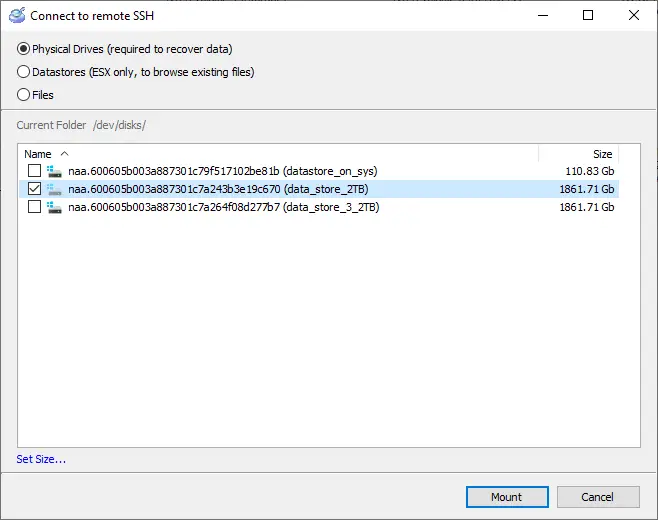
Se il datastore VMFS non viene montato, è possibile risolvere il problema tramite CMD oppure utilizzando il software DiskInternals VMFS Recovery™. Per VMFS Recovery™ non ha importanza se il datastore VMFS sia montato o meno. Tramite la connessione SSH, il software DiskInternals VMFS Recovery™ indica se il datastore è montato.
-
Il processo di ripristino può essere eseguito in ogni caso. Nel caso in cui il volume VMFS non venga montato, per VMFS Recovery™ non ha importanza se il volume VMFS sia montato o meno. Quando si abilita SSH, il software DiskInternals VMFS Recovery™ mostra il datastore, anche se il volume VMFS non è montato.
-
In genere, questo problema si verifica quando manca la descrizione del file. Infatti, un file VMDK è costituito da due file: un piccolo file di testo (intestazione, o handle) e un file binario di grandi dimensioni, che contiene i dati descrittivi. Alcuni utenti trascurano il piccolo file di intestazione e utilizzano solo il file binario; ecco perché il server ESXi non lo accetta. Per risolvere questo problema, è possibile creare un nuovo disco VMDK nel server ESX con il nome file desiderato. Per completare la procedura, è necessario eliminare il file VMDK di grandi dimensioni tramite la console e sostituirlo con quello recuperato.
-
Se il file VMDK non è più presente sul disco, è necessario eseguire VMFS Recovery™. Una scansione verificherà la possibilità di recupero del file VMDK e mostrerà il risultato. Utilizzando la versione di prova, è possibile montare il file VMDK recuperato (montarlo tramite il menu “Expert=>Mount as a disk”, evitando di montarlo nel sistema) e visualizzare in anteprima il contenuto del file. Questa operazione consente di accertarsi dell’integrità dei dati recuperati senza effettuare alcun acquisto. Se tutto è a posto, è possibile procedere con il ripristino delle informazioni.
-
Si tratta di un problema comune che si verifica quando il disco presenta una traccia 0 danneggiata o la tabella delle partizioni è danneggiata. Ciò non soddisfa gli standard di MS-DOS, motivo per cui si verifica il problema. La soluzione prevede due opzioni. Se si tratta di un disco nuovo, è necessario sovrascrivere la tabella delle partizioni. Nel caso di un disco esistente, selezionare il disco, creare un’immagine, montare l’immagine nel VMFS e avviare il processo di scansione.
-
Il problema può verificarsi nel caso in cui la partizione sia stata formattata o sia completamente danneggiata. Soluzione: eseguire una scansione con VMFS Recovery™ in modalità Uneraser o Recovery. Il problema verrà risolto molto probabilmente entro un'ora.
-
VMware è un sistema di virtualizzazione che consente l’esecuzione di più istanze di sistemi operativi desktop o server su un unico computer fisico. L’edizione desktop di VMware gira su un sistema esistente (ad es. Windows, Linux ecc.), mentre VMware ESXi/ESX Server è un sistema operativo dedicato in grado di ospitare più PC virtuali senza richiedere un sistema operativo host.
-
Il server VMware ESXi/ESX utilizza il proprio file system proprietario, denominato VMFS, per formattare una partizione fisica su un disco rigido. Le immagini dei dischi virtuali che rappresentano i PC virtuali vengono memorizzate sulle partizioni VMFS come file in formato VMDK.
Glossario
FAT È l’acronimo di File Allocation Table. Il FAT è uno dei file system più semplici e diffusi in assoluto. È supportato in tutte le versioni di Windows. FAT12, FAT16 e FAT32 sono i più noti tra i file system FAT. (I numeri 12, 16 e 32 si riferiscono al numero di bit degli elementi della tabella.)
ExFAT È l’acronimo di Extensible File Allocation Table. Il file system ExFAT è in uso dal 2006. Viene utilizzato principalmente per schede SD o unità USB. Su questi dispositivi può essere utilizzato in alternativa a NTFS.
RomFS È un file system di sola lettura. Viene utilizzato principalmente per l’archiviazione esterna dei file.
HFS Plus è l’acronimo di Hierarchical File System. Si tratta di un file system con journaling creato da Apple. È uno dei principali file system per Mac OS.
Ext è l’acronimo di Extended File System. Si tratta di un file system con journaling per sistemi Linux. Ext2, 3 o 4 indicano rispettivamente il secondo, il terzo e il quarto Extended File System.
ReFS è l’acronimo di Resilient File System. Si tratta di uno dei nuovi file system creati da Microsoft nel 2012. Si ritiene che ReFS possa sostituire NTFS.
NTFS è l’acronimo di NT File System. È il file system con journaling più diffuso per Windows. È stato creato da Microsoft nel 1993. Ha sostituito altri file system come FAT o HPFS.
NTFS 5 è una versione aggiornata di NTFS. NTFS 5 è stato rilasciato nel 2000.
XFS è un file system con journaling. Si tratta di un file system a 64 bit ad alte prestazioni creato nel 1994.
ZFS è un file system creato da Sun (per il sistema operativo Solaris). Questo file system è noto per la verifica automatica dell’integrità dei dati e per la protezione contro la corruzione degli stessi.
Schermate di VMFS Recovery