
4 modi pratici per il recupero dei file
La perdita di dati è inevitabile e chiunque può esserne vittima. Ti è mai capitato di perdere alcuni file importanti a seguito di un improvviso guasto hardware o di una cancellazione involontaria? È piuttosto facile cancellare accidentalmente dei file e spesso non te ne accorgi nemmeno finché non è troppo tardi. Tutti gli anni di foto di famiglia, video insostituibili e documenti importanti possono svanire con un solo clic accidentale.
Fortunatamente, potresti riuscire a recuperarli utilizzando la funzione di recupero dei file cancellati di Windows o il miglior software di recupero file.
Se ti stai chiedendo come fare per recuperare i file cancellati, esistono molti metodi diversi e la scelta dipende dalla gravità della cancellazione. Il recupero dei file in Windows 7, 8, 10 e 11 è semplicissimo e, se desideri ripristinare i tuoi file, esistono molti metodi rapidi e facili per eseguire il ripristino. Può trattarsi di un recupero dei dati a livello superficiale tramite software, di un recupero rapido dal Cestino o di un recupero approfondito tramite software.
Come evitare di cancellare definitivamente i file eliminati
Cancellare accidentalmente dei documenti è facile e potresti persino non renderti conto di averlo fatto finché non ti servirà di nuovo quel file. E questo può succedere a chiunque! La cosa più difficile è quando non sai nulla sul recupero dei file o su come recuperare i tuoi file essenziali. Beh, questo non è più un problema, dato che recuperare i file cancellati e ripristinare quelli persi è diventato semplicissimo al giorno d’oggi.

Anche se il sistema operativo Windows potrebbe non essere in grado di visualizzare i documenti che hai eliminato, questi potrebbero essere ancora presenti e recuperabili. Più velocemente agisci, maggiori saranno le possibilità di recuperarli. E se hai già installato un software di recupero, è ancora meglio.
Ricorda che devi prestare attenzione. Non installare software di recupero sul disco rigido in cui hai perso i file, perché potresti sovrascrivere proprio quei documenti che stai cercando di recuperare. Cerca di utilizzare il meno possibile il computer su cui hai cancellato i file per aumentare le probabilità di recuperarli effettivamente.
È possibile recuperare i file da un SSD o da un disco rigido guasto?
Cancellazione accidentale, guasti al disco rigido o all’SSD, virus e danneggiamento dei dati sono alcune delle cause per cui si possono perdere dati importanti. Non sempre è importante come si sono persi i file; ciò che conta è che esistono modi per recuperarli e spesso questo processo è più semplice di quanto ci si aspetti.
Perché i dischi rigidi e gli SSD si guastano?
Quando noti che il tuo SSD non funziona come dovrebbe, o smette improvvisamente di funzionare, spesso ciò è dovuto a un guasto hardware critico. Poiché gli SSD non hanno dischi rotanti né parti mobili, i componenti a semiconduttori possono guastarsi a causa di cortocircuiti, punti di saldatura fusi, controller e condensatori usurati, ecc. Il recupero dei file cancellati dipende dalla gravità del guasto hardware. Spesso, è possibile recuperare i file cancellati in caso di guasti hardware causati dall’utente utilizzando un software di recupero.
I guasti al disco rigido sono ben documentati e le cause possono variare da traumi fisici, disallineamento dei piatti, settori danneggiati, guasti ai cuscinetti e al motore, urto della testina, guasti meccanici e così via.
Quando si tratta di recuperare file, gli SSD presentano un rischio di guasto molto inferiore rispetto ai dischi rigidi, ma il recupero dei dati dai dischi rigidi è notevolmente più semplice sia per quanto riguarda le riparazioni fisiche che il recupero tramite software.
La differenza tra dischi rigidi e SSD nel processo di recupero dei file
È un mito che i file non possano essere recuperati da dischi rigidi o SSD danneggiati, e questo mito è stato sfatato molto tempo fa. È bene sapere che è possibile recuperare file sia da SSD che da dischi rigidi guasti utilizzando un software di recupero. Mentre per gli SSD e i dischi rigidi danneggiati fisicamente sarà necessario rivolgersi a società di recupero professionali per estrarre i dati, l’approccio basato sul software rimane comunque valido in caso di guasti hardware di livello amatoriale.

La differenza principale tra i processi di recupero tramite software è che per il recupero dei dati dal disco rigido basato su software sono disponibili pacchetti software più diffusi, mentre per le unità danneggiate fisicamente funzionano solo soluzioni potenti e progettate specificamente per questo scopo.
Per recuperare file su un SSD o su un disco rigido, ecco alcune cose che devi sapere. Se stai cercando file cancellati di recente, è più facile recuperarli. Tuttavia, se stai cercando di recuperare file cancellati a causa di un guasto hardware, la cosa può rivelarsi un po’ più complicata. In tal caso, devi spegnere il PC non appena sospetti un guasto hardware e contattare un centro di riparazione locale per risolvere il problema. Nessun software è in grado di riparare i danni fisici.
Il recupero dei file cancellati su un SSD o su un disco rigido può variare dal semplice recupero dal Cestino all’esecuzione di un software di recupero. Nella maggior parte dei casi, con i moderni pacchetti di recupero, si tratterà di un processo relativamente semplice. È possibile recuperare file cancellati da un SSD o da un disco rigido guasto. Il processo è stato semplificato grazie ai software di recupero file. Poiché i potenti software di recupero consentono di recuperare i file cancellati sia dagli SSD che dai dischi rigidi con un unico pacchetto, il recupero dei dati è diventato più semplice.
Modi per recuperare i file cancellati
Se hai subito una perdita di dati e ti stai chiedendo come recuperare i file, non preoccuparti: ecco i modi per recuperare i dati. La procedura può variare in termini di complessità, ma non è mai difficile. Esistono quattro modi per ripristinare i file cancellati:
- Controlla il Cestino di Windows
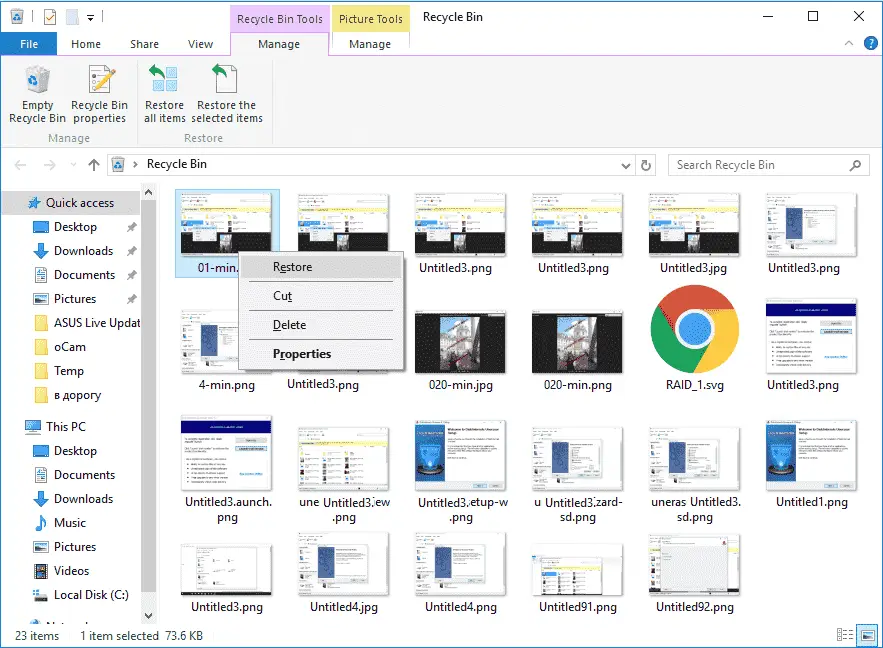
Quando non riesci a trovare i file cancellati, ti viene il panico e potresti dimenticarti completamente di controllare il Cestino. Se hai appena cancellato i tuoi file sul portatile spostandoli nel Cestino e non hai cliccato su “Svuota Cestino”, puoi recuperarli facilmente. Basta aprire il Cestino, individuare i documenti che ti servono, cliccarci sopra con il tasto destro del mouse e selezionare “Ripara”. I file cancellati verranno ripristinati nelle rispettive posizioni.
Per recuperare le versioni precedenti dei file cancellati o persi
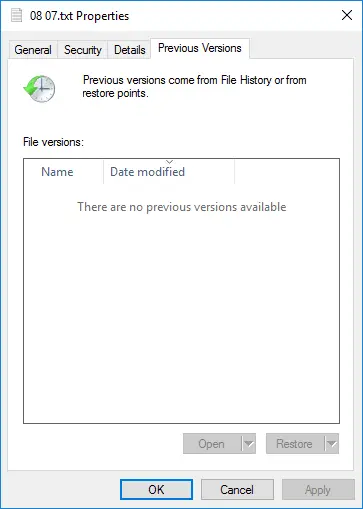
Se hai svuotato il Cestino, puoi provare a recuperare tutti i file cancellati utilizzando le versioni precedenti dei file cancellati o persi tramite la funzione gratuita integrata in Windows per il backup e il ripristino dei dati persi. È una procedura semplice per recuperare i file in Windows. Fai attenzione, però: se non sei sicuro che la versione precedente di Windows contenga i tuoi file, allora non utilizzare quella versione. L’utilizzo della versione precedente potrebbe comportare la sovrascrittura dei tuoi dati.
- In Windows 7
Fai clic sul pulsante “Start” e poi su “Computer”. Accedi alla cartella che in precedenza conteneva il file o la cartella, fai clic con il tasto destro del mouse su di essa, quindi seleziona “Ripristina versioni precedenti”. Qui vedrai un elenco delle versioni precedenti disponibili dei file o delle cartelle cancellati, con date e orari diversi. Scegli la versione che preferisci e fai clic su “Ripristina” per recuperare i tuoi file cancellati.
- In Windows 11, 10, 8 e 8.1
Apri la cartella che conteneva il file eliminato e fai clic sul pulsante “Cronologia”. La Cronologia file mostrerà tutti i file contenuti nel backup più recente di quella cartella. Fai clic sul pulsante “Precedente” per individuare e selezionare il file che desideri recuperare, quindi fai clic sul pulsante verde “Ripristina” per recuperarlo.
- Ripristinare un file dal backup
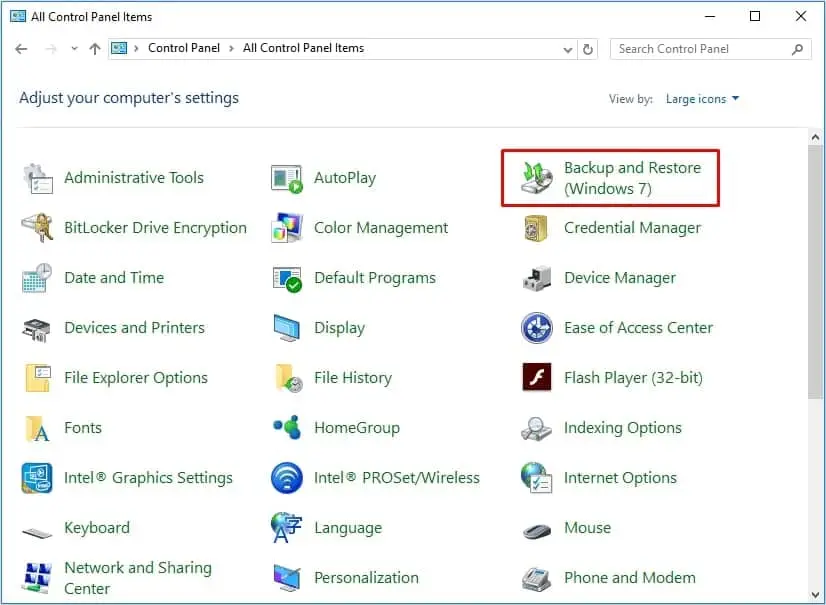
Per eseguire il ripristino dei file da un backup, assicurati di avere a disposizione il supporto o l’unità su cui è salvato il backup, quindi procedi come segue:
- 1. Per aprire “Backup e riparazione”, fare clic sul pulsante “Start”
- 2. Selezionare “Pannello di gestione”
- 3. Scegliere “Macchina e conservazione”
- 4. Selezionare “Backup e riparazione”
- 5. Fare clic su “Ripristina i miei file” e seguire le istruzioni della procedura guidata per il recupero dei file cancellati.
Software di recupero dati
Puoi sempre scaricare un programma di recupero file e utilizzarlo per cercare e recuperare i tuoi file cancellati. Se hai controllato ogni possibile posizione in cui il file potrebbe trovarsi e non sei riuscito a recuperarlo con il backup di Windows, oppure non sei sicuro di essere in grado di farlo, un software di recupero file può esserti d’aiuto. Per recuperare i file cancellati, DiskInternals Uneraser™ è il miglior software di recupero file.

DiskInternal Uneraser™ è un software facile da usare ed efficiente che include una procedura guidata di recupero che ti accompagna passo dopo passo attraverso il processo di recupero.
Uneraser™, proprio come suggerisce il nome, è uno strumento per la ricerca dei file cancellati e un software di recupero semplice ma potente che consente il ripristino dei file ed è stato creato per gli utenti meno esperti di tecnologia che desiderano recuperare i propri file.
DiskInternal Uneraser™ è eccellente nel recuperare i dati persi.
Sistemi di file supportati: FAT12/16/32, APFS (in lettura), ExFAT, RomFS (in lettura), HFS+ (Mac), Ext2, 3 e 4 (Linux), ReFS, NTFS, NTFS5, UFS, XFS e ZFS.
Lo strumento ti assiste in tutte le fasi del processo di recupero dei file, anche in quelle che non possono essere gestite in ogni fase, per recuperare un’ampia varietà (foto, brani musicali, video, documenti, ecc.) di file cancellati. Con così tanti software di recupero dati disponibili nei negozi online, è diventato impossibile ottenere la gamma completa di diversi tipi di file in un unico software di recupero a un prezzo ragionevole. Ma DiskInternal Uneraser™ è una soluzione software «tutto in uno» che recupera fino al 95% dei dati persi in pochissimo tempo.
Guida a DiskInternals Uneraser™
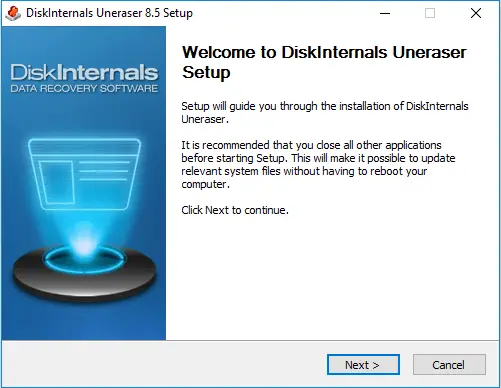
Per avviare il processo di recupero dei file persi, scarica DiskInternals Uneraser™ e avvia il file eseguibile.

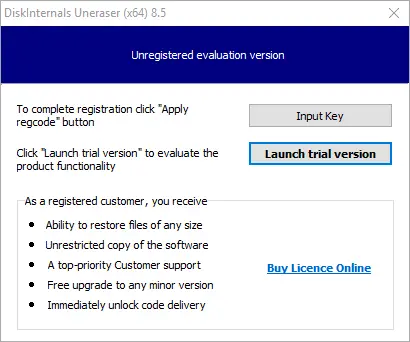
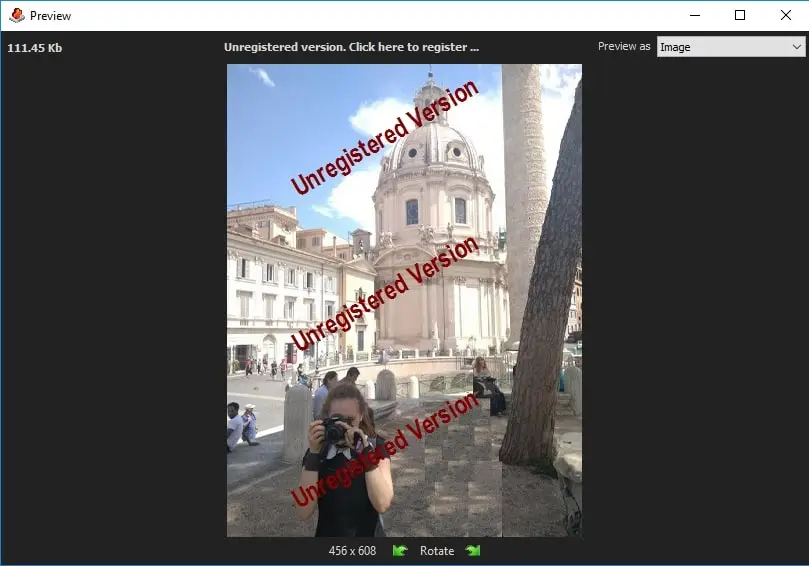
Se non vuoi acquistare subito il software, è disponibile una versione di prova che offre tutte le opzioni della versione con licenza, compresa la scansione dei file e l’anteprima dei file cancellati, ma non potrai effettivamente ripristinare i file sul tuo computer finché non avrai ottenuto la licenza.
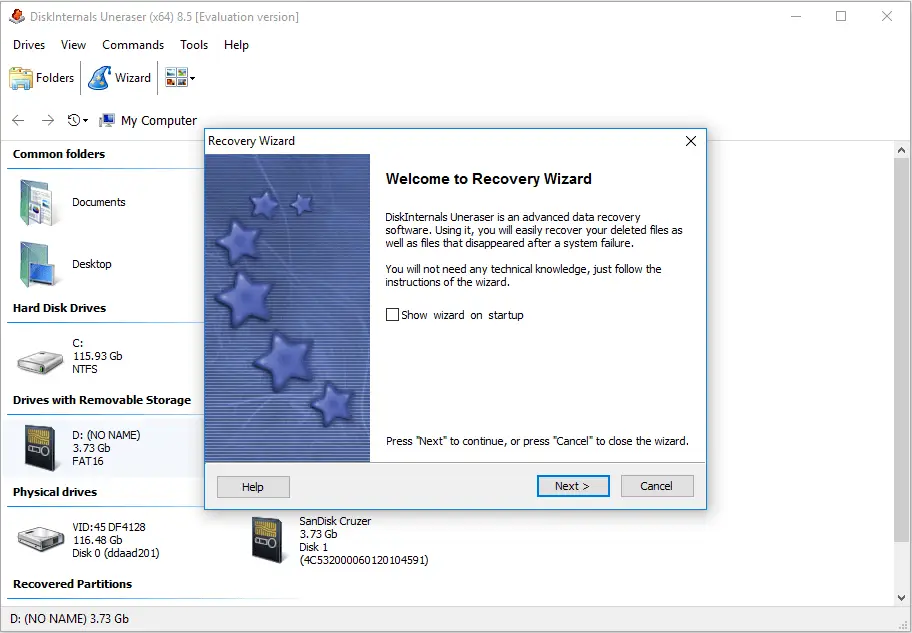
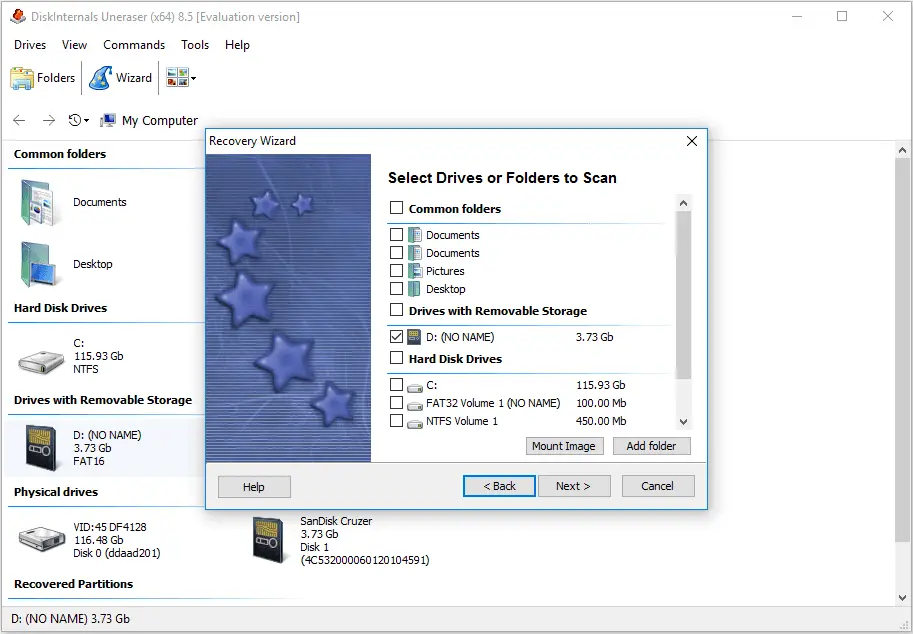
- Apri il programma e fai clic sull’icona della procedura guidata; si aprirà una nuova finestra e verranno avviati i driver e le cartelle da scansionare. Scegli una cartella o un disco che desideri recuperare e fai clic sul pulsante “Avanti”.
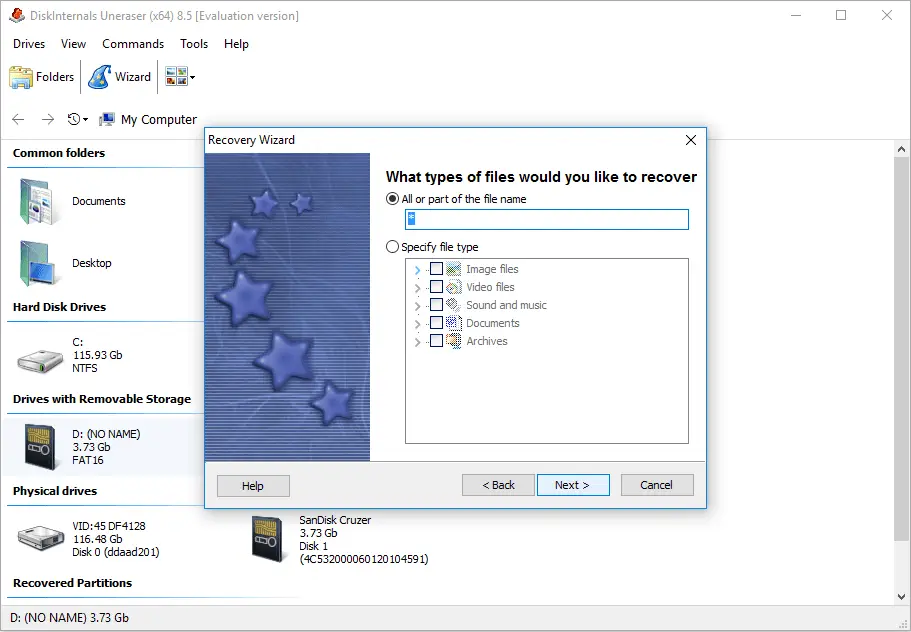
- Seleziona il tipo di file che desideri ripristinare. Esistono molti tipi di file ripristinabili, tra cui video, documenti, file audio, ecc. Naturalmente, puoi selezionarli tutti.
- Esistono diversi tipi di opzioni di scansione. Un’opzione esegue una ricerca rapida e controlla i file eliminati di recente; questo processo è molto più veloce, ma non recupererà i file che sono stati eliminati da tempo. L’altra opzione è una scansione approfondita, che analizzerà in modo approfondito il disco rigido e troverà file eliminati molto più vecchi. Questo processo è più lento ma più completo.
- Il programma individuerà i file cancellati, che saranno contrassegnati da una croce rossa nell’angolo in alto a sinistra.
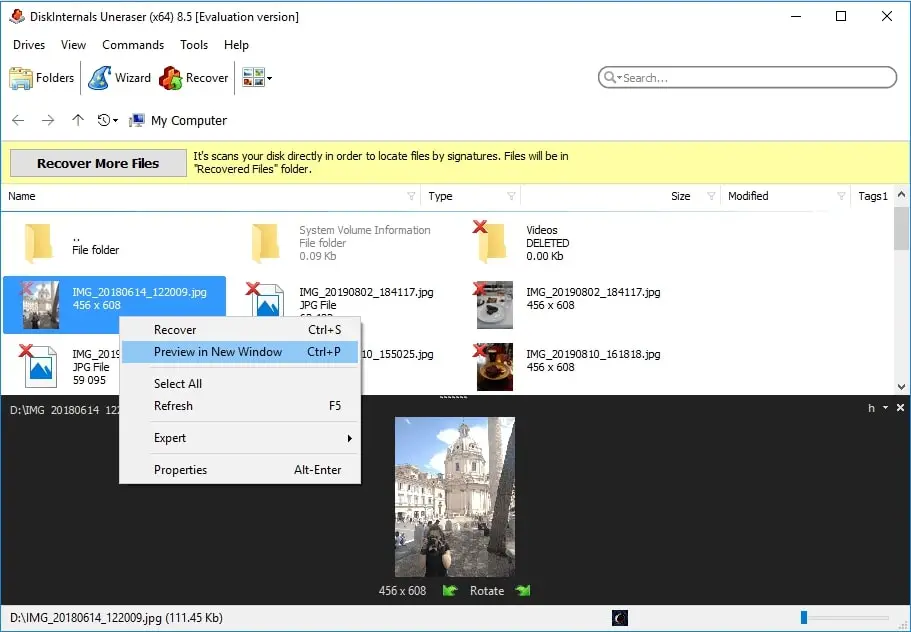
- Potrai visualizzare in anteprima il contenuto dei file trovati con il loro nome originale prima di esportarli. Basta selezionare il file, fare clic con il tasto destro del mouse e selezionare “Anteprima in una nuova finestra” oppure utilizzare il comando da tastiera “Ctrl+P”.
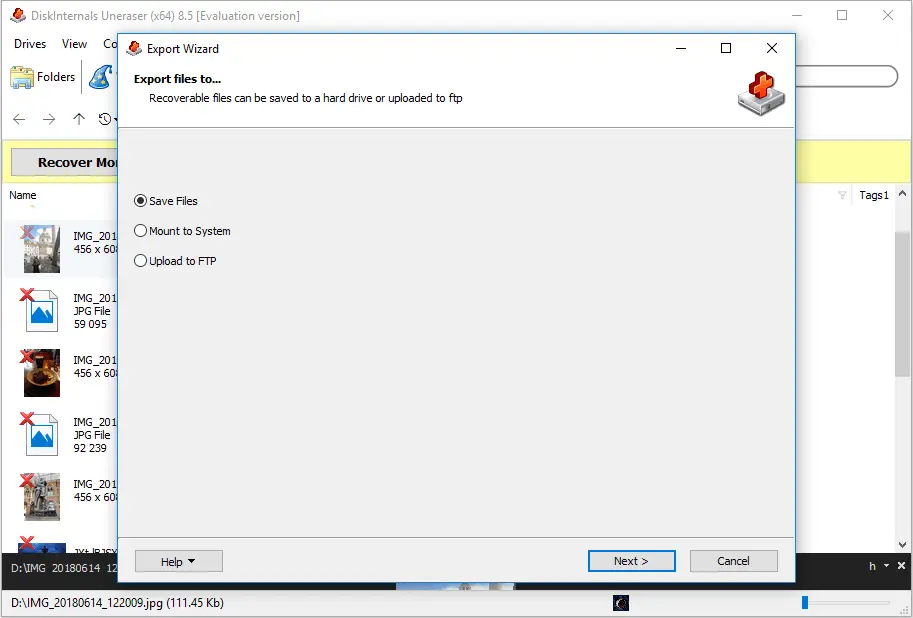
- Dopo aver scelto i file desiderati, clicca sulla croce rossa denominata “Recover” e il software recupererà i file persi dopo che avrai scelto una posizione di destinazione per i file selezionati.
Al giorno d’oggi, il recupero dei file è più importante che mai, e DiskInternal Uneraser™ è il software che ti aiuta proprio in questo. Questo strumento non solo è il migliore in termini di qualità, ma è anche il software di recupero dati più veloce, elegante e facile da usare sul mercato. DiskInternals Research vanta oltre 15 anni di esperienza nel recupero di file cancellati, sia a livello aziendale che a livello di utente. DiskInternals Research è il team di professionisti di cui il mercato si fida.
Smettete di cercare soluzioni di altre marche e scegliete DiskInternal Uneraser™ come vostro partner di recupero dati per tutta la vita.
Domande frequenti
- È possibile ripristinare qualsiasi tipo di file, incluse foto, video, testi e musica.
- Certamente! DiskInternals Uneraser è in grado di ripristinare i file da un'unità USB, sia che si tratti di una scheda SD, di un SSD o di un disco rigido interno/esterno.
- No. Dopo aver installato una versione di prova e aver verificato che i file siano recuperabili, è sufficiente acquistare una licenza e inserire il codice di licenza. Da quel momento in poi, potrai salvare i file trovati.
- Sì. Per creare un’immagine del disco, esegui DiskInternal Uneraser™. Ignora la procedura guidata di recupero. Fai clic sull’unità desiderata e premi Ctrl + C. Specifica il nome dell’immagine del disco. Fai clic su “Salva”.
- Non installare software di recupero sul disco rigido in cui hai perso i file, perché potresti sovrascrivere i documenti che stai cercando di recuperare. Utilizza il computer su cui hai eliminato i file il meno possibile.
- Utilizza la ricerca rapida per i file eliminati di recente. È più veloce, ma non individuerà i file eliminati da tempo. Una scansione approfondita è più lenta ma più completa e può individuare file eliminati molto tempo fa.
- Sì. È possibile visualizzare in anteprima il contenuto di un file trovato con il suo nome originale prima di esportarlo. Selezionare il file, fare clic con il tasto destro del mouse e scegliere “Anteprima in una nuova finestra”, oppure utilizzare Ctrl+P.
DOWNLOAD GRATUITOVersione 8.26, WinACQUISTA ORAA partire da $29.95 39.95
Glossario
NTFS è un file system sviluppato nel 1993 da Microsoft. È tuttora il file system più avanzato di Windows.
ReFS è un file system di Windows di nuova generazione che sostituisce in una certa misura l’NTFS. La caratteristica principale è la tolleranza ai guasti e una maggiore produttività.
Ext2/3/4 è un file system Linux con diverse versioni: Ext2 non è un file system con journaling, mentre Ext3/4 non presenta questo inconveniente. Pertanto, Ext2 è ancora utilizzato nelle schede di memoria.
HFS è un file system comune di Apple Computer per i computer che utilizzano Mac OS.
ReiserFS è un normale file system con journaling sviluppato appositamente per Linux da Namesys nel 2001.
Reiser4 è la quarta versione del file system Reiser, creata nel 2004 da Namesys, caratterizzata da elevate prestazioni e opzioni di crittografia.
XFS è un moderno file system a 64 bit creato nel 1994. Offre elevate prestazioni e scalabilità.
ZFS è un file system a 128 bit integrato con il gestore dei volumi logici.
RomFS è un file system primitivo per la lettura dei dati sui sistemi Linux.
APFS è l’ultimo file system creato da Apple per i computer Mac con macOS 10.13 e versioni successive.
Immagini forensi del disco (EnCase, ProDiscover) è un’applicazione per la creazione di file di prova che ti aiutano a redigere un rapporto sulle operazioni forensi al termine del lavoro e a fornire informazioni affidabili agli investigatori.