Guida al recupero delle partizioni
Come recuperare i dati da una partizione RAW o inaccessibile in modo sicuro
Ultimo aggiornamento: October 13, 2026
Per recuperare i dati da una partizione RAW in modo sicuro, recuperare i file prima di tentare di riparare, convertire o riformattare la partizione. Interrompere la scrittura sul dispositivo interessato, annullare le richieste di formattazione di Windows, non inizializzare il disco e non eseguire ancora CHKDSK, DiskPart o altri strumenti di riparazione che scrivono metadati.
I file recuperati devono essere salvati su un altro dispositivo fisico integro con spazio libero sufficiente. Non salvarli sulla partizione RAW né su un’altra partizione dello stesso disco fisico interessato.
Il percorso corretto dipende da ciò che Windows mostra effettivamente. Un file system RAW logico, spazio non allocato, accesso negato, crittografia BitLocker, una lettera di unità mancante e un dispositivo fisicamente instabile sono condizioni diverse. Non dovrebbero essere trattate con lo stesso metodo di recupero.
Interrompere immediatamente l’operazione se il dispositivo emette clic, si disconnette ripetutamente, scompare, si surriscalda gravemente, segnala un rapido aumento degli errori di lettura o subisce variazioni di capacità. Questi sintomi potrebbero indicare un guasto fisico. Scansioni software ripetute possono aggravare lo stato di un dispositivo già difettoso.
Cosa significa una partizione RAW o inaccessibile
Una partizione RAW è un volume che Windows non è in grado di identificare o montare con un file system utilizzabile. Gestione disco potrebbe mostrare il file system come RAW, Esplora file potrebbe rifiutarsi di aprire l’unità oppure Windows potrebbe richiedere di formattarla prima dell’uso.
"RAW" non significa che tutti i file siano andati persi. Significa che Windows non è attualmente in grado di interpretare le informazioni del file system necessarie per visualizzare i file normalmente.
Inoltre, non si tratta di una diagnosi della causa principale. La stessa etichetta RAW può comparire a seguito di danni al file system logico, scritture interrotte, problemi alla tabella delle partizioni, errori di archiviazione o guasti del dispositivo fisico.
Perché una partizione precedentemente leggibile può apparire come RAW
Una partizione precedentemente leggibile può apparire come RAW quando i metadati importanti relativi al file system o alla struttura del disco non possono più essere letti o interpretati correttamente.
- metadati del file system danneggiato;
- dalla tabella delle partizioni o dal record di avvio;
- un'operazione di scrittura, ridimensionamento, migrazione, installazione o del sistema operativo interrotta;
- rimozione non sicura di supporti di archiviazione esterni o rimovibili;
- malware o a uno spegnimento imprevisto;
- errori di archiviazione nei settori contenenti dati strutturali importanti.
Queste sono possibili cause, non conclusioni che si possono trarre dalla sola etichetta RAW. La diagnosi deve considerare anche la stabilità del dispositivo, il rilevamento fisico, la capacità, la crittografia, il file system precedente e ciò che è accaduto immediatamente prima della perdita dell’accesso.
RAW non è sinonimo di “non allocato” o “accesso negato”
Questi stati possono sembrare simili a un utente non esperto, ma rappresentano problemi diversi:
- partizione RAW
- Di solito è presente una voce di partizione, ma Windows non è in grado di montare un file system utilizzabile al suo interno
- spazio non allocato
- Windows non riconosce una voce di partizione attiva per quell’area del disco
- Accesso negato o partizione inaccessibile
- Il file system potrebbe essere ancora riconosciuto, ma i permessi, la proprietà, le politiche, la crittografia o eventuali danneggiamenti potrebbero impedirne l’accesso
- protetto da BitLocker
- La partizione potrebbe essere integra ma bloccata. Il recupero logico non può sostituire una chiave di crittografia mancante
- Lettera di unità mancante
- Il volume potrebbe esistere e rimanere intatto, ma non essere montato in Esplora file
- Dispositivo fisicamente instabile
- Il disco, il controller, il bridge, l’alloggiamento, il cavo, l’alimentatore o il supporto flash potrebbero essere difettosi
Non dare per scontato che ogni partizione: accesso negato o partizione inaccessibile errore sia un problema della partizione RAW. Verificare innanzitutto cosa mostra Gestione disco, se il file system viene riconosciuto, se il dispositivo è crittografato e se il disco fisico è stabile.
Proteggere la sorgente prima del recupero
Il disco interessato contiene l’unica copia rimasta dei dati che si sta tentando di recuperare. Ogni nuova scrittura può sovrascrivere strutture del file system, cartelle o contenuti di file ancora esistenti.
Azioni da interrompere immediatamente
- formattare la partizione RAW;
- inizializzare il disco fisico;
- creare o ricreare un volume;
- convertire il file system;
- eseguire CHKDSK, DiskPart o un’altra operazione di riparazione che comporti la scrittura di metadati;
- reinstallare Windows o un altro sistema operativo sul disco interessato;
- installare il software di ripristino sulla partizione o sul dispositivo fisico interessato;
- copiare nuovi file sulla sorgente;
- salvare i file recuperati sulla sorgente;
- utilizzare un’altra partizione sullo stesso disco fisico interessato come destinazione di ripristino;
- spegnere e riaccendere ripetutamente o ricollegare un'unità instabile.
Non accettare la richiesta di formattazione di Windows. La formattazione crea un nuovo file system. Non è una fase del recupero dei dati.
Uno strumento di riparazione potrebbe modificare i metadati in modo tale da rendere nuovamente montabile il volume, ma ciò non dimostra che i file richiesti siano intatti. Recuperare e verificare prima i dati altrove.
Verificare la presenza di guasti fisici o di una connessione instabile
Verificare se il dispositivo fisico viene rilevato in modo coerente con lo stesso modello e la stessa capacità totale.
- clic, scricchiolii, raschiature o ripetuti avviamenti e arresti;
- interruzioni durante la lettura;
- scompare da Gestione disco, Gestione dispositivi, BIOS o UEFI;
- segnala una capacità variabile o errata;
- diventa estremamente lento e genera errori di lettura;
- si surriscalda;
- presenta un connettore, una scheda elettronica, un involucro o un bridge USB danneggiati;
- contiene dati insostituibili e si comporta in modo imprevedibile.
Per un HDD esterno, un SSD o un dispositivo rimovibile, è ragionevole effettuare un controllo controllato del cavo, della porta, dell’alloggiamento, del lettore, dell’adattatore, dell’alimentatore o del bridge USB. Utilizzare componenti di comprovata funzionalità, ove possibile.
Ricollegare ripetutamente un dispositivo instabile non è un metodo sicuro di risoluzione dei problemi. Se i sintomi persistono, interrompere l’operazione e valutare la possibilità di ricorrere a un servizio di recupero professionale.
Decidere se creare prima un’immagine del disco
Un'immagine del disco è una copia a livello di settore della sorgente leggibile, memorizzata su un altro dispositivo fisico. Laddove tecnicamente possibile, le successive scansioni di recupero possono essere eseguite a partire dall'immagine, anziché leggere ripetutamente il supporto di archiviazione originale.
- la sorgente presenta errori di lettura ma rimane sufficientemente stabile per la creazione controllata di un'immagine;
- i dati sono di grande valore;
- potrebbe essere necessario testare diversi approcci di recupero;
- il dispositivo potrebbe subire un degrado con l’uso continuato;
- la sorgente deve essere preservata prima di qualsiasi decisione di riparazione.
- modello e capacità della sorgente;
- destinazione dell’immagine;
- lo strumento di creazione dell’immagine e le relative impostazioni;
- settori illeggibili o agli errori;
- se la sorgente è rimasta stabile;
- data e alle condizioni di test.
La destinazione dell’immagine deve essere integra, fisicamente separata e sufficientemente capiente per contenere l’immagine completa.
La creazione dell’immagine non ripara il dispositivo originale. Non tentare di eseguire una creazione di immagine fai-da-te prolungata su un’unità che emette clic, si disconnette ripetutamente, si surriscalda gravemente o non viene rilevata in modo coerente.
Diagnosticare lo stato prima di scegliere un percorso di recupero
La tabella sottostante rappresenta il principale punto decisionale. Non passare a una scansione software finché lo stato osservato non corrisponde a un percorso di recupero logico.
RAW originale
- Cosa mostra Windows
- La partizione esiste, ma Gestione disco la mostra come RAW oppure Windows richiede la formattazione
- Il primo controllo più sicuro
- Verificare che il disco fisico sia corretto, la capacità prevista, il file system precedente e il rilevamento della stabilità
- Percorso successivo appropriato
- Se stabile, utilizzare una scansione non distruttiva e un'anteprima. Se sono presenti errori di lettura, valutare prima la creazione di un'immagine
- Non eseguire ancora
- Non formattare, inizializzare, convertire né eseguire CHKDSK
- Interrompere o segnalare il problema quando
- Il dispositivo si disconnette, emette clic, si surriscalda, cambia capacità o aumenta il numero di settori illeggibili
Partizione non allocata o mancante
- Cosa mostra Windows
- Lo spazio previsto non presenta alcuna voce di volume o partizione riconosciuta
- Il primo controllo più sicuro
- Verificare l’identità del disco fisico, la capacità totale e la posizione in cui si trovava la partizione precedente
- Percorso successivo appropriato
- Utilizzare una scansione per partizioni perse o un flusso di lavoro "immagine prima" anziché la riparazione RAW
- Non eseguire ancora
- Non creare un nuovo volume, non estendere un altro volume né inizializzare il disco
- Interrompere o segnalare il problema quando
- La geometria del disco è incerta, sono plausibili diverse configurazioni oppure il dispositivo è instabile
Accesso negato o inaccessibile
- Cosa mostra Windows
- Il file system potrebbe essere ancora riconosciuto, ma Windows ne nega l’accesso
- Il primo controllo più sicuro
- Verificare l’errore esatto, l’etichetta del file system, i permessi, la proprietà, lo stato di montaggio e lo stato di crittografia
- Percorso successivo appropriato
- Risolvere i problemi relativi ai permessi o alla crittografia quando supportati da prove; ricorrere al recupero dei dati solo quando il danneggiamento è confermato
- Non eseguire ancora
- Non dare per scontato che si tratti di RAW né modificare i permessi alla cieca
- Interrompere o segnalare il problema quando
- La chiave di crittografia non è disponibile, le modifiche potrebbero compromettere le prove o l’hardware è instabile
Crittografato o protetto da BitLocker
- Cosa mostra Windows
- Windows mostra un volume bloccato o crittografato oppure richiede una chiave di ripristino
- Il primo controllo più sicuro
- Verificare la presenza di BitLocker o di altre crittografie e individuare credenziali valide o chiavi di ripristino
- Percorso successivo appropriato
- Effettuare lo sblocco con credenziali valide prima del recupero logico. Utilizzare un’immagine ove opportuno
- Non eseguire ancora
- Non formattare né considerare la crittografia come un danneggiamento del file system
- Interrompere o segnalare il problema quando
- Le chiavi richieste non sono disponibili oppure il dispositivo è fisicamente instabile
Dispositivo fisicamente instabile
- Cosa mostra Windows
- Il dispositivo si disconnette, emette clic, rallenta notevolmente, segnala errori di lettura, si surriscalda o cambia capacità
- Il primo controllo più sicuro
- Interrompere l’attività e registrare i sintomi. Valutare la creazione controllata di un’immagine o un recupero professionale
- Percorso successivo appropriato
- Ricorrere a un laboratorio professionale o a un processo controllato che dia priorità alla creazione dell’immagine, se si è qualificati per farlo
- Non eseguire ancora
- Non eseguire ripetutamente scansioni complete, riparazioni, formattazioni o inizializzazioni
- Interrompere o segnalare il problema quando
- Immediatamente se le condizioni peggiorano o se il dispositivo non può essere letto in modo coerente
Una partizione RAW stabile è lo scenario principale assistito dal software trattato in questa guida. Lo spazio non allocato, la crittografia, gli errori di autorizzazione e i guasti fisici richiedono decisioni diverse, anche quando l’utente li descrive tutti come un “disco inaccessibile”.
Come recuperare i dati da una partizione RAW in modo sicuro
Questo flusso di lavoro spiega come recuperare una partizione RAW senza perdere dati a causa di operazioni di scrittura evitabili. Se l’obiettivo è recuperare file da una partizione RAW, utilizzare questa sequenza solo quando il dispositivo fisico è stabile, viene rilevato in modo coerente e non è bloccato da chiavi di crittografia non disponibili.
Identificare il dispositivo fisico e la destinazione corretti
Prima della scansione, identificare tre elementi distinti:
- dispositivo di origine
- HDD fisico, SSD, unità esterna, dispositivo USB, scheda di memoria o immagine disco che contiene la partizione RAW o inaccessibile
- partizione interessata
- al volume logico che Windows mostra come RAW o che non può essere montato normalmente
- Dispositivo di destinazione
- un altro dispositivo fisico integro che riceverà i file recuperati
Verificare l’origine in base al modello, alla capacità totale, al tipo di connessione e alla struttura delle partizioni esistente. Non fare affidamento esclusivamente sulla lettera dell’unità. Le lettere delle unità possono cambiare, scomparire o puntare al volume sbagliato.
- integro;
- fisicamente separato dal disco di origine;
- sufficientemente capiente da contenere tutti i file che si intende recuperare.
Un’altra partizione sullo stesso disco fisico non è una destinazione sicura.

Operare da un'immagine del disco quando la sorgente è a rischio
Applicare la decisione sulla stabilità presa in precedenza.
Se la sorgente presenta errori di lettura ma rimane sufficientemente stabile per la creazione controllata di un'immagine, creare innanzitutto un'immagine del disco o uno snapshot di ripristino. Documentare la sorgente, la destinazione, la dimensione dell'immagine, gli errori di lettura e se il processo di creazione dell'immagine è stato completato.
Eseguire la successiva scansione di recupero della partizione RAW sull’immagine, ove tecnicamente possibile. Ciò limita gli accessi ripetuti al dispositivo originale e preserva una fonte di recupero ripetibile.
Non impostare come prima azione predefinita la scansione completa di un disco fisico difettoso. Se il dispositivo si disconnette, emette clic, si surriscalda, cambia capacità o diventa meno leggibile, interrompere l’operazione.
Eseguire una scansione non distruttiva
Dopo aver verificato che si tratti di un caso stabile di partizione logica RAW o di partizione inaccessibile, aprire il DiskInternals Partition Recovery pagina del prodotto, da cui è possibile scaricare una versione di prova gratuita del prodotto. Uno strumento di recupero delle partizioni RAW è appropriato in questo caso solo perché la sorgente ha già superato la diagnosi logica rispetto a quella fisica.
Installare Partition Recovery su un’unità di sistema Windows funzionante. Non installarlo mai sulla partizione RAW, su un’altra partizione del disco fisico interessato o sulla destinazione dell’immagine.
La documentazione attuale del prodotto elenca tre modalità:
| Modalità di ripristino | A cosa serve |
|---|---|
| Modalità di lettura | per l’accesso in sola lettura quando è possibile interpretare un file system supportato senza una ricostruzione approfondita |
| Scansione veloce (Uneraser) | per una ricerca più veloce quando non è richiesta una ricostruzione approfondita del file system |
| Scansione completa (ripristino completo) | per una scansione più approfondita e una ricostruzione virtuale delle strutture recuperabili del file system |
Per una partizione RAW logica stabile, la scansione completa (ripristino completo) è solitamente il punto di partenza più appropriato, poiché Windows non è più in grado di montare il file system originale. Verificare i nomi delle modalità attuali e il comportamento nella build di produzione prima della pubblicazione.
Selezionare la sorgente fisica corretta o l’immagine del disco verificata, non il dispositivo di destinazione. Avviare la scansione e consentire a Partition Recovery di generare un risultato di recupero navigabile all’interno dell’applicazione.
La versione di prova gratuita può essere utilizzata per eseguire la scansione e l’anteprima dei file recuperabili supportati. Il salvataggio dei file recuperati potrebbe richiedere una licenza a pagamento. Quando si confrontano i software di recupero delle partizioni RAW, è importante distinguere chiaramente la funzionalità di scansione e anteprima dal salvataggio a pagamento dei file. Verificare le attuali restrizioni della versione di prova rispetto alla versione utilizzata per il test effettuato dal produttore stesso.
Il recupero della partizione RAW non richiede la riscrittura della partizione RAW per mostrare la ricostruzione virtuale. La fase di scansione e anteprima dovrebbe rimanere separata da qualsiasi decisione successiva di riparare, ricreare o formattare la sorgente.
Anteprima e verifica dei file individuati
Non valutare una scansione solo in base al numero di file rilevati.
- nomi e gerarchia previsti delle cartelle;
- nomi file e alle estensioni;
- timestamp, ove disponibili;
- dimensioni previste dei file;
- documenti rappresentativi, foto, video, archivi, database o file di progetto;
- da più di una cartella importante;
- precedente file system, qualora sia possibile identificarlo in modo affidabile.
Utilizzare la funzione di anteprima su diversi file rappresentativi. Un’anteprima riuscita conferma solo il file specifico che è stato aperto. Non dimostra che ogni file nell’albero ricostruito sia completo.
- alberi di cartelle parziali;
- con nomi o percorsi mancanti;
- anteprime che falliscono;
- che si aprono solo parzialmente;
- trovati in base al contenuto anziché ai metadati originali;
- settori illeggibili o alle aree saltate nell’immagine di origine.
Se le cartelle e i file previsti non compaiono, ricontrollare la selezione della sorgente e la modalità di scansione prima di avviare ulteriori scansioni. Non continuare a eseguire la scansione di un dispositivo che diventa instabile.


Recuperare i file su un altro dispositivo fisico
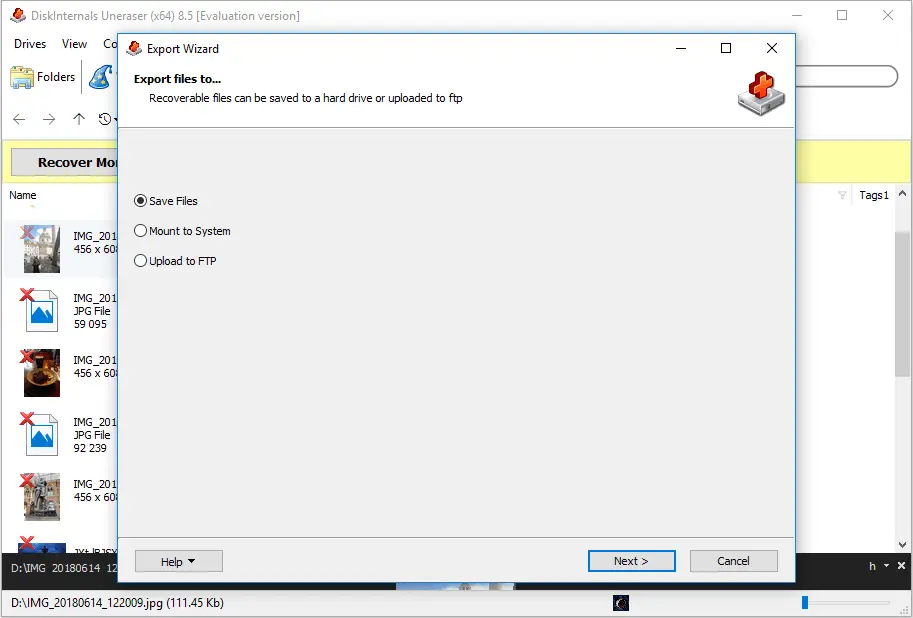
Una volta individuati e visualizzati in anteprima i file richiesti, selezionarli per il recupero.
Salvarli esclusivamente sul dispositivo di destinazione preparato. La destinazione deve essere integra, fisicamente separata dal disco di origine e disporre di spazio libero sufficiente per i file selezionati.
- partizione RAW;
- un'altra partizione sullo stesso disco fisico interessato;
- un alloggiamento o dispositivo esterno instabile;
- una destinazione che non disponga di spazio libero sufficiente.
La versione di prova potrebbe consentire la scansione e l’anteprima, mentre per salvare i file recuperati è necessaria una licenza. Evidenziare chiaramente questa limitazione nella guida passo passo e nello screenshot relativo alla selezione della destinazione.
Verifica della copia recuperata
Il recupero non è completo quando i file sono stati semplicemente esportati.
- i documenti vengono visualizzati correttamente;
- foto alla risoluzione prevista;
- i video vengono riprodotti oltre i primi pochi secondi;
- gli archivi possono essere testati o estratti;
- database e ai file di progetto aperti nelle applicazioni che li utilizzano;
- cartelle critiche contengano i file previsti;
- e i timestamp, ove conservati, risultano plausibili.
Dare priorità ai dati unici, critici per l’attività aziendale, legali, finanziari, di ricerca o personali. Conservare il registro di recupero, le note sulla scansione, i dettagli dell’immagine e i risultati dei test.
Non riparare, ricreare, convertire o riformattare la sorgente finché i file richiesti non siano stati verificati in modo indipendente e sottoposti nuovamente a backup.

Casi che modificano il flusso di lavoro di recupero
Il flusso di lavoro principale, incentrato sui dati, rimane lo stesso, ma nei casi seguenti cambiano i requisiti relativi alle prove necessarie o l’opportunità di eseguire una scansione software.
Recupero di una partizione precedentemente NTFS che ora appare come RAW
Per recuperare una partizione NTFS da RAW, verificare innanzitutto che NTFS fosse effettivamente il file system precedente. Tra le prove utili possono figurare:
- il volume era precedentemente utilizzato da Windows come NTFS;
- un altro sistema o un backup che documenti il file system;
- la scansione rileva strutture NTFS coerenti;
- nel risultato ricostruito compaiano le cartelle NTFS, i nomi dei file e i metadati previsti.
Non forzare una conversione da RAW a NTFS prima di recuperare i file. La creazione di un nuovo file system NTFS o la scrittura di metadati di riparazione è diversa dalla ricostruzione del file system virtuale all’interno di Partition Recovery.
Il software può ricostruire un risultato NTFS navigabile per l’anteprima e l’esportazione senza riscrivere il file system ricostruito sulla sorgente.
Partizioni RAW su SSD
Una partizione RAW su SSD richiede maggiore cautela rispetto a un semplice trasferimento basato sui presupposti tipici degli HDD.
- TRIM e alla garbage collection;
- comportamento del controller;
- crittografia hardware;
- chiavi di crittografia non disponibili;
- pagine flash sovrascritte;
- o a un guasto della NAND;
- condizioni fisiche del dispositivo.
Evitare ulteriori scritture e scansioni ripetute. Se l’SSD si disconnette, subisce variazioni di capacità, viene rilevato in modo incostante, si surriscalda o contiene dati insostituibili, interrompere l’operazione e richiedere la valutazione di uno specialista.
Un SSD stabile con uno stato logico RAW può comunque essere sottoposto a scansione, ma nessun software può garantire il recupero di dati troncati, crittografati, sovrascritti o fisicamente illeggibili.
Unità esterne RAW e problemi di connessione
Una partizione del disco rigido viene visualizzata come RAW per ragioni logiche solo quando il dispositivo fisico e la connessione rimangono stabili.
- ;
- USB o Thunderbolt;
- alloggiamento o al bridge;
- ;
- scheda di rete.
Se lo stesso disco rigido mostra una partizione RAW tramite una connessione stabile, utilizzare il flusso di lavoro di recupero logico. Se la connessione si interrompe, vengono segnalate capacità diverse, il disco scompare durante la lettura o diventa estremamente lento, smettere di trattare il problema come un normale caso di recupero di un'unità con partizione RAW.
I ripetuti cicli di accensione e spegnimento possono peggiorare le condizioni di un dispositivo instabile.
Accesso negato ma il file system non è RAW
Se Windows rileva NTFS, FAT, exFAT o un altro file system riconosciuto ma segnala "accesso negato", il problema potrebbe riguardare:
- ;
- ;
- ;
- crittografia;
- un volume bloccato;
- file system danneggiato ma ancora riconoscibile.
Non modificare i permessi, non assumere la proprietà, non disabilitare i controlli di sicurezza né eseguire strumenti di riparazione alla cieca. Verificare innanzitutto che l’hardware sia stabile, identificare l’errore esatto, confermare lo stato della crittografia e determinare se i dati appartengono a un account o a un’organizzazione in grado di autorizzare l’accesso.
A partizione: accesso negato messaggio non dimostra di per sé che il software di recupero dati delle partizioni RAW sia la soluzione corretta.
Cosa fare dopo il recupero dei file
La riparazione e la formattazione devono avvenire dopo il limite di recupero, non prima.
Riparare, ricreare o riformattare solo dopo la verifica
La formattazione crea un nuovo file system. Non recupera quello precedente.
- Verificare i file richiesti dalla destinazione separata.
- Creare un secondo backup dei dati insostituibili.
- Conservare l’immagine del disco, l’istantanea di ripristino e le note di prova, ove pertinente.
- Verificare che il dispositivo fisico sia in condizioni sufficientemente buone da poter essere riutilizzato.
- Sostituire il dispositivo di archiviazione se ha mostrato instabilità, errori di lettura, variazioni di capacità o altri sintomi di guasto.
Non reinserire in produzione un disco fisicamente inaffidabile solo perché è diventato temporaneamente montabile dopo una riparazione o una formattazione.
Se il dispositivo è integro e i dati recuperati sono al sicuro, la partizione originale può quindi essere ricreata o formattata in base all’uso previsto. Si tratta di un’attività di preparazione dello spazio di archiviazione, non di recupero di una partizione RAW.
Ridurre il rischio di un altro stato RAW
- espellendo in modo sicuro le unità esterne e le schede di memoria;
- mantenendo stabile l’alimentazione durante le operazioni di scrittura, gli aggiornamenti, la migrazione e le modifiche alle partizioni;
- sostituendo cavi, alloggiamenti, adattatori e alimentatori inaffidabili;
- monitoraggio dello stato di salute dello storage e delle tendenze degli errori;
- creazione di un’immagine del disco prima di interventi importanti sulle partizioni o di migrazione;
- conservando backup aggiornati e testati su un supporto di archiviazione separato;
- sostituendo i dispositivi che si disconnettono, si surriscaldano, rallentano notevolmente o segnalano un numero crescente di errori.
Un backup è utile solo se è separato, aggiornato e verificato.
Domande frequenti
-
Sì, quando il dispositivo è stabile e i dati richiesti rimangono leggibili, l’approccio più sicuro consiste nell’eseguire la scansione della partizione RAW, ricostruire una vista virtuale del file system, visualizzare in anteprima i file e salvarli su un altro dispositivo fisico. La formattazione non è necessaria nella fase di recupero e dovrebbe avvenire solo dopo che la copia recuperata è stata verificata.
-
Le ricerche relative al recupero gratuito delle partizioni RAW spesso si riferiscono solo a una scansione o a un'anteprima gratuita, mentre strumenti open source verificati in modo indipendente possono offrire funzionalità diverse. Ciò non significa che ogni file possa essere salvato gratuitamente. DiskInternals Partition Recovery attualmente offre scansioni e anteprime in versione di prova, mentre il salvataggio dei file recuperati potrebbe richiedere una licenza. Verificare i termini di utilizzo del prodotto prima della pubblicazione.
-
No. CHKDSK può scrivere metadati del file system e Windows potrebbe rifiutarsi di eseguirlo su un volume RAW. Recuperare e verificare i file altrove prima di prendere in considerazione qualsiasi operazione di riparazione che comporti la scrittura di metadati.
-
No. Un volume RAW di solito presenta una voce di partizione riconosciuta ma nessun file system che Windows possa montare. Lo spazio non allocato non presenta alcuna voce di partizione attiva riconosciuta per quell’area. La creazione di un nuovo volume nello spazio non allocato comporta la scrittura di nuovi metadati e non dovrebbe costituire il primo passo del processo di recupero.
-
L'etichetta «RAW» indica che Windows non è in grado di identificare o utilizzare un file system montabile su quella partizione. Non identifica la causa esatta. Il problema può riguardare i metadati del file system, danni alla tabella delle partizioni o al record di avvio, errori di archiviazione, operazioni di scrittura interrotte o instabilità fisica.
-
È possibile, ma il recupero dipende da ciò che rimane leggibile e disponibile. TRIM, garbage collection, comportamento del controller, crittografia, sovrascritture e guasti fisici possono limitare in modo significativo il recupero da SSD. Interrompere l’operazione se l’SSD è instabile o viene rilevato in modo incoerente.
-
Verificare se Windows riconosce ancora il file system, quindi controllare i permessi, la proprietà, la crittografia, lo stato di montaggio, l’errore esatto e lo stato di integrità del dispositivo. L’accesso negato non è automaticamente un problema della partizione RAW e potrebbe richiedere la risoluzione di credenziali o permessi piuttosto che la ricostruzione del file system.
Passo successivo per una partizione RAW logica stabile
Utilizzare il software solo quando il dispositivo fisico è stabile, viene rilevato in modo coerente e non è bloccato da chiavi di crittografia non disponibili.
Scopri di più su DiskInternals Partition RecoveryProva gratuita · scansione e anteprima
La pagina del prodotto contiene il download della versione di prova gratuita e informazioni più dettagliate sul prodotto. Installare il software su un'unità di sistema Windows integra, eseguire la scansione della sorgente stabile o dell'immagine verificata, visualizzare in anteprima i file rappresentativi e salvare i dati recuperati esclusivamente su un altro dispositivo fisico integro.
Non eseguire software di recupero su un'unità che emette clic o cigolii, si disconnette autonomamente, riporta una capacità errata, si surriscalda o viene rilevata solo occasionalmente. Le scansioni ripetute sottopongono a stress un hardware già in fase di guasto. Interrompi l'operazione e rivolgiti invece a un servizio professionale di recupero dati.