Software di recupero partizioni DiskInternals
Aiuta nel recupero delle partizioni quando una partizione di Windows è:
- Perso
- Eliminati
- Formattato
- RAW
- Inaccessibile
- Corrotto
- Danneggiato
Questo software di recupero delle partizioni del disco esegue la scansione dei supporti di archiviazione leggibili senza modificare la sorgente interessata.
-
Tre livelli di recupero in un'unica procedura guidataRecupero completo ricostruisce il file system all’interno del software, Recupero veloce individua ciò che è ancora presente sulla superficie e Lettore apre direttamente un disco leggibile.
-
Recupera i file, non ripara la partizioneQuesto software di recupero dati da partizione recupera i file anziché riparare la partizione in loco: la sorgente rimane inalterata.
-
Oltre ai volumi locali di WindowsEsegue la scansione di dischi Ext2/3/4 collegati, dischi virtuali supportati e container forensi, nonché archivi Ext2/3/4 remoti raggiungibili tramite SFTP.
Esportare solo su una destinazione integra, fisicamente separata dal disco danneggiato e dotata di spazio libero sufficiente.
Avvio sicuro
- Installare la versione di valutazione su un'unità funzionante. Non installarlo sulla fonte danneggiata né salvare i file recuperati su quella stessa fonte.
- Installare su un'unità USB quando non è disponibile alcun disco interno funzionante. L'esecuzione del software da un supporto rimovibile evita del tutto la scrittura sul disco danneggiato.
- Sono richiesti i diritti di amministratore. L’accesso raw ai settori delle unità fisiche non è disponibile per un account utente standard.
- Versione
- 8.20
- Piattaforma
- Desktop Windows e Windows Server
- Privilegi
- Amministratore
- Installa destinazione
- Qualsiasi disco integro, compresi quelli USB
Basato sul motore di recupero DiskInternals
DiskInternals sviluppa software di recupero dati dal 2004. Partition Recovery non è un’utilità autonoma: funziona sullo stesso motore utilizzato in tutta la linea di prodotti — accesso alla sorgente in sola lettura, ricostruzione del file system virtuale all’interno dell’applicazione e analisi dei contenuti basata sulle firme.
- Sviluppo di software di recupero dal
- 2004
- Accesso alla sorgente
- Sola lettura
- Livelli di recupero
- 3
- Firme dei file
- 169
- Ricostruzione del file system
- Virtuale, all’interno dell’app
Ogni prodotto contiene quello sottostante
I prodotti di recupero sono strutturati a livelli anziché in parallelo. Un prodotto di livello superiore include tutte le funzionalità di ogni prodotto sottostante e aggiunge un’ulteriore classe di problemi. Scegliere un prodotto significa scegliere il livello più alto effettivamente richiesto dal proprio caso: nulla dei livelli inferiori va perso.
- Livello 4Recupero VMFS
Aggiunge Datastore VMware: da VMFS3 a VMFS6, archiviazione ESX/ESXi, metadati VMFS, descrittori VMDK e problemi relativi alla catena di snapshot.
- Livello 3Recupero RAID
Aggiunge dell’array stesso: parametri sconosciuti, ordine dei membri mancante, un controller guasto, dischi membri non disponibili, una ricostruzione interrotta.
- Livello 2Recupero delle partizioniquesto prodotto
Aggiunge il livello delle partizioni: partizioni perse, cancellate, formattate, RAW, inaccessibili, corrotte e danneggiate; analisi della tabella delle partizioni, dell’MBR, del GPT e del settore di avvio; sorgenti ReFS ed Ext2/3/4; immagini disco; Ext2/3/4 remote tramite SFTP.
- Livello 1Uneraser
Base su un file system che Windows è ancora in grado di leggere. Disponibile all’interno di Partition Recovery come “Profondità di recupero veloce”.
Se il volume danneggiato si trova all’interno di un datastore VMware o di un array guasto, iniziare da un livello superiore. Tutto ciò che Partition Recovery fa è già incluso lì.
Due modi per utilizzarlo
Scenari di recupero delle partizioni
Una partizione è un’area di un dispositivo di archiviazione che Windows presenta normalmente come un’unità. Il software può aiutarti a recuperare file da essa quando Windows non è più in grado di aprirla, a condizione che la sorgente rimanga leggibile.
Tutti gli scenari riportati di seguito utilizzano la scansione in sola lettura: le strutture recuperabili vengono ricostruite virtualmente, i file supportati possono essere visualizzati in anteprima prima dell’acquisto e l’esportazione autorizzata avviene su una destinazione integra, separata dal disco danneggiato. Le guide agli scenari disponibili sono collegate qui sotto.
Partizioni perse o cancellate
- In Windows
- L’unità in questione è scomparsa da Esplora file oppure Gestione disco non mostra più la partizione.
- Recupero delle partizioni
- Esegue la scansione di un dispositivo leggibile alla ricerca di partizioni residue e strutture del file system senza riscrivere la sorgente.
Istruzioni dettagliate: Recupero di una partizione persa o cancellata
Partizioni formattate
- In Windows
- La partizione appare vuota, presenta un nuovo file system o non contiene più le cartelle previste dopo la formattazione.
- Recupero delle partizioni
- Cerca strutture NTFS o FAT recuperabili e informazioni sui file che potrebbero essere rimaste.
Istruzioni dettagliate: Recupero dei file dopo la formattazione
partizioni RAW o inaccessibili
- In Windows
- Windows segnala "RAW", nega l’accesso o richiede di formattare l’unità.
- Recupero delle partizioni
- Cerca nella sorgente leggibile le strutture del file system recuperabili senza accettare la richiesta di formattazione.
Istruzioni dettagliate: Cosa fare quando una partizione appare come RAW
Strutture di partizione danneggiate
- In Windows
- Non è possibile aprire le cartelle, i file sono mancanti oppure Windows segnala errori durante l’accesso al volume.
- Recupero delle partizioni
- Analizza i metadati disponibili e i settori leggibili e crea un risultato di recupero virtuale.
Istruzioni dettagliate: Recupero di una partizione danneggiata o corrotta
Spazio non allocato o mancante
- In Windows
- Gestione disco mostra spazio non allocato dove prima si trovava una partizione, oppure il volume previsto è assente.
- Recupero delle partizioni
- Cerca sul disco leggibile tracce di partizioni e file system precedenti.
Istruzioni dettagliate: Recupero di file da una partizione mancante nello spazio non allocato
In ogni scenario è possibile esaminare le partizioni e le cartelle individuate e visualizzare in anteprima i file supportati prima dell’acquisto; l’esportazione con licenza avviene verso la destinazione sicura preparata. I risultati del recupero dipendono da ciò che rimane leggibile e non è stato sovrascritto.
Scansiona e visualizza in anteprima i file recuperabili gratuitamente
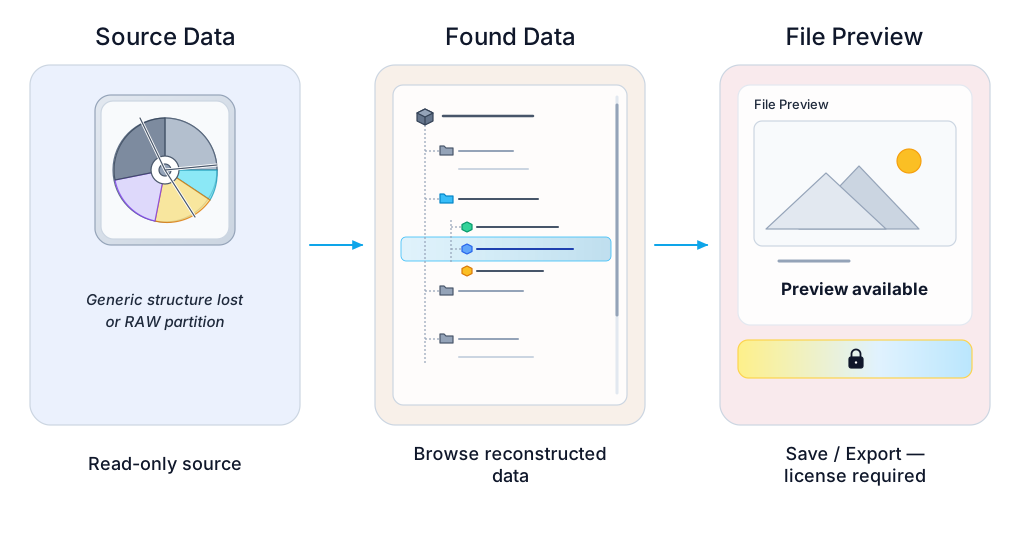
La versione di valutazione consente di esaminare il risultato del recupero prima di procedere al pagamento. Non si tratta di una soluzione di esportazione completamente gratuita.
Quando è necessaria una licenza per esportare i file
Tutto, compresa l’anteprima, è gratuito. Una licenza a pagamento è richiesta in un unico momento: quando si salvano o si esportano i file recuperati. Dopo aver inserito una chiave di licenza valida non è necessario reinstallare il software né eseguire nuovamente la scansione della sorgente, e gli utenti registrati possono salvare file di qualsiasi dimensione.
- Esegui la scansione della sorgente a qualsiasi livello di recupero
- Esamina le partizioni e le cartelle individuate
- Anteprima di documenti, immagini, video e audio supportati
- Salva o esporta i file recuperati
- Montare il risultato come unità virtuale in Esplora risorse
- Esportazione su un disco di rete o tramite FTP
| Edizione | Uso previsto |
|---|---|
| Personale | Recupero dei propri dati sui propri computer. Un utente, uso non commerciale. |
| Tecnico | Recupero dei dati su dispositivi del cliente o di terze parti. Un tecnico, dispositivi illimitati, uso commerciale consentito. |
| Enterprise | Implementazione all’interno di un’unica organizzazione: più tecnici, server e sistemi Windows Server, con assistenza prioritaria. |
Se recuperi dati per conto di clienti, scegli la versione Technician o Enterprise: una licenza Personal non copre le attività di assistenza commerciale. I diritti completi e i prezzi sono disponibili su pagina di acquisto.
Consulta i prezziA partire da $59.95 139.95
Cosa è possibile fare prima dell’acquisto
Se avete bisogno di un software gratuito di recupero partizioni per valutare la sorgente prima di effettuare il pagamento, la versione di valutazione di DiskInternals vi consente di eseguire la scansione di una sorgente supportata, visualizzare le partizioni, le cartelle e i file rilevati e visualizzare in anteprima i file recuperabili supportati prima dell’acquisto. Per salvare o esportare il risultato è necessaria una licenza a pagamento.
- selezionare una sorgente supportata o un’immagine disco;
- per eseguire la scansione del supporto danneggiato;
- partizioni individuate durante la scansione;
- per sfogliare le cartelle e i file ricostruiti;
- anteprima in lettura dei documenti Office supportati;
- dei formati di immagine più comuni;
- riproduzione dei file video supportati;
- per verificare se i file necessari sono presenti e leggibili.
Un’anteprima riuscita conferma lo stato del file specifico che avete aperto. Non dimostra che tutti i file presenti sulla sorgente siano integri o recuperabili. Visualizzate in anteprima diversi file rappresentativi dalle cartelle più importanti.
Ricerca dei file recuperabili in base alla firma del file
Quando i metadati delle cartelle, i nomi dei file o i record delle directory non sono più utilizzabili, la ricerca basata sulle firme è in grado di identificare il contenuto dei file in base alla loro struttura interna. DiskInternals supporta 169 firme di file relative ad archivi, grafica, video, audio, documenti Office, file CAD, database e altri tipi di dati comuni.
Anteprima dei formati di file supportati prima del recupero
Il supporto delle firme e quello dell’anteprima sono funzionalità diverse. La ricerca per firma aiuta a individuare il contenuto dei file; l’anteprima apre un file supportato in modo da poter esaminare quel risultato specifico prima dell’esportazione. L’anteprima copre i comuni documenti d’ufficio e i formati immagine e include la riproduzione integrata per i file video e audio supportati.
Vedi i formati di anteprima supportati e i dettagli sulla riproduzione
È possibile scarica il software di recupero delle partizioni su un disco integro e avviare la verifica senza alcun pagamento.
Nota sull’installazione: Scaricare e installare il software su un'unità funzionante — va bene anche un'unità USB — mai sull'unità danneggiata. Sono necessari i diritti di amministratore per l'accesso raw alle unità fisiche.
Scarica la versione di valutazione gratuitaVersione 8.20, Win
Come DiskInternals protegge l’unità di origine
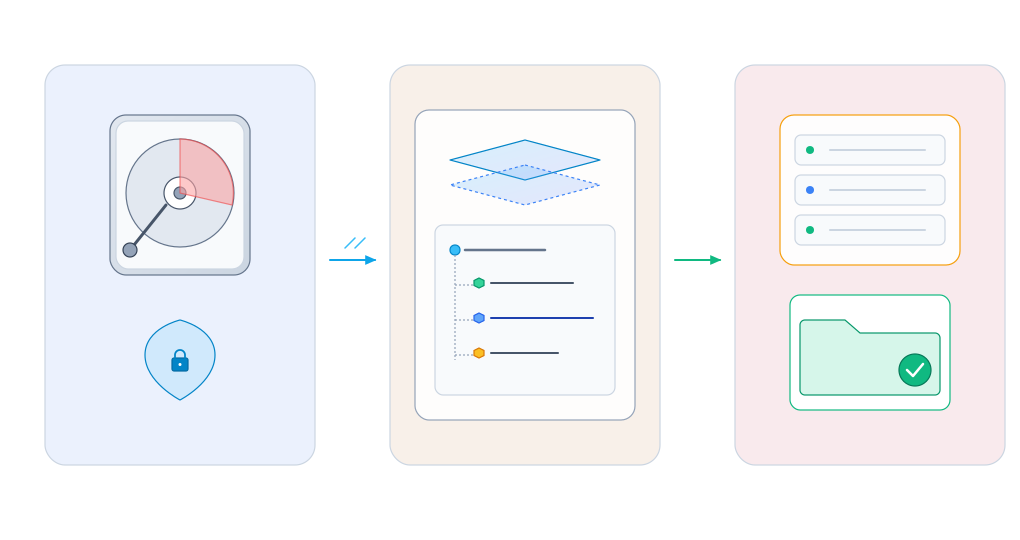
L’architettura di recupero separa la sorgente danneggiata, il risultato virtuale del recupero e la destinazione di esportazione; in questo modo il supporto di archiviazione originale rimane inalterato dal software.
L’unità di origine non viene mai modificata
Il sorgente è il disco, la partizione, la scheda di memoria, l’unità esterna, l’immagine supportata o altro supporto di archiviazione leggibile sottoposto a scansione. Il software utilizza l’accesso in sola lettura alla sorgente per analizzare i dati disponibili relativi a partizioni, file system, cartelle e file senza scrivere alcuna modifica.
- formattare o inizializzare la sorgente;
- creare, eliminare, ridimensionare o riscrivere partizioni;
- riparare o riscrivere la tabella delle partizioni reale;
- riscrivere l’MBR o il settore di avvio;
- riscrivere il file system reale;
- ripristinare i dati ricostruiti sull’unità di origine;
- salva i file recuperati sulla fonte danneggiata.
Ciò protegge la sorgente da modifiche indotte dal software. Non è possibile impedire che un dispositivo già guasto subisca un ulteriore deterioramento durante la lettura.
Il file system viene ricostruito virtualmente
Il software esegue la ricostruzione virtuale del file system all’interno dell’applicazione. Utilizza strutture e dati che rimangono leggibili per creare un risultato di recupero navigabile senza modificare il file system reale.
In questa ricostruzione virtuale è possibile ispezionare le partizioni individuate, sfogliare le cartelle e visualizzare in anteprima i file supportati. Nulla viene riscritto sulla fonte.
Un disco, un'unità esterna, una scheda di memoria o un'immagine supportata vengono sottoposti a scansione senza formattazione, riparazione, ripartizionamento o scrittura di modifiche.
Le strutture recuperabili delle partizioni e dei file system vengono ricostruite all’interno di DiskInternals per consentire la navigazione e l’anteprima dei file supportati.
I file selezionati vengono salvati su un dispositivo integro e fisicamente separato oppure su una destinazione remota supportata con spazio libero sufficiente dopo l’attivazione della licenza.
Esplora e copia da un’unità virtuale
Dopo l’attivazione della licenza, il software monta tutte le cartelle e i file recuperati come un unità virtuale di lettura in Esplora risorse. È possibile esplorarlo come un normale disco e copiare i file in qualsiasi posizione sicura.
- un altro disco fisico integro;
- un'unità esterna integra;
- un disco di rete visibile a Windows;
- FTP in sola lettura.
La destinazione deve essere fisicamente separata dal disco danneggiato e disporre di spazio libero sufficiente.
Un’altra partizione sullo stesso disco fisico danneggiato non è una destinazione sicura, anche se dispone di spazio libero sufficiente.
Regole di sicurezza prima di iniziare
- Interrompere l’uso normale del disco o del dispositivo danneggiato.
- Non formattarlo, inizializzarlo o ripartizionarlo.
- Non eseguire CHKDSK né altri strumenti di riparazione in grado di scrivere dati.
- Non installare software né copiare nuovi file sulla fonte danneggiata.
- Non salvare i file recuperati nuovamente sulla fonte danneggiata o su un’altra partizione dello stesso disco fisico.
- Preparare una destinazione integra, fisicamente separata dal disco danneggiato e dotata di spazio libero sufficiente.
Interrompete l’utilizzo del software e contattate uno specialista del recupero dati se la sorgente emette clic, cigolii, si disconnette ripetutamente, scompare dal BIOS o da Windows, si surriscalda gravemente o presenta un aumento rapido degli errori di lettura. Il software di sola lettura non modifica la sorgente, ma l’hardware fisicamente difettoso può deteriorarsi durante la lettura.
Come funziona DiskInternals Partition Recovery
Seguite passo dopo passo la procedura guidata di recupero. La sorgente danneggiata viene analizzata senza essere riparata o riscritta in loco; l’applicazione crea un risultato di recupero virtuale, quindi salva i file selezionati in una destinazione separata e integra dopo l’attivazione della licenza.
Scarica ed esegui la versione di prova
Scarica ed esegui la versione di prova di DiskInternals Partition Recovery. Installala su un disco integro, non sul supporto interessato, in modo che l’installazione non sovrascriva i dati che potrebbero essere ancora recuperabili.
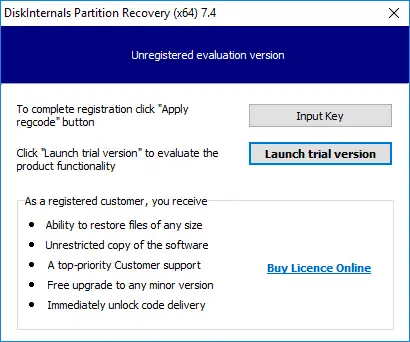
Avvia la procedura guidata di recupero
La procedura guidata di recupero si avvia automaticamente e ti accompagna nella scelta della sorgente, nella selezione di una modalità di recupero, nella scansione, nella revisione dei file e nel salvataggio del risultato.
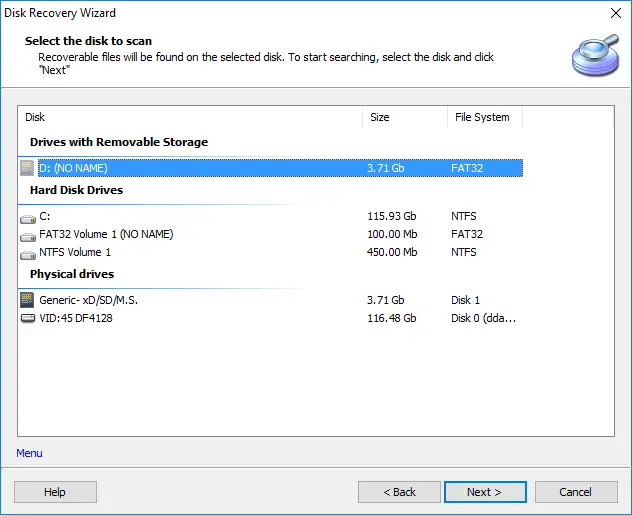
Selezionare l’unità fisica e la modalità di recupero
Selezionare il disco interessato in “Unità fisiche”. Questa è la sorgente da cui verranno recuperati i dati; non è la destinazione integra in cui verranno salvati i file recuperati. Quindi scegliere una delle tre modalità di recupero riportate di seguito. Per una partizione inaccessibile, cancellata, danneggiata, persa, eliminata o corrotta, selezionare Recupero completo e fare clic su Avanti.
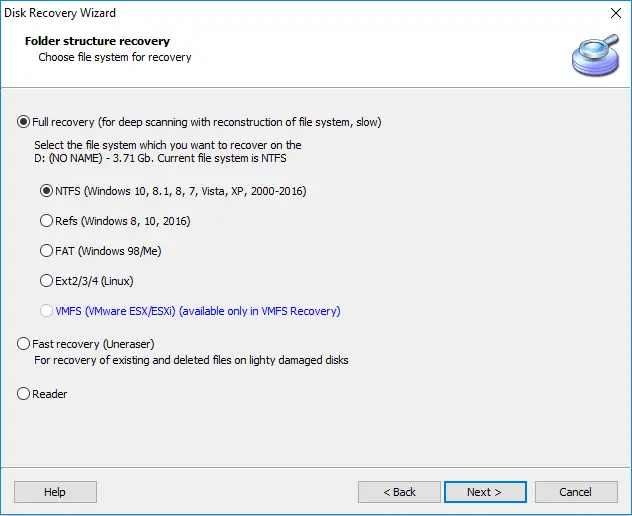
| Modalità di recupero | Cosa succede |
|---|---|
| Recupero completoScansione approfondita con ricostruzione del file system — lenta | Esegue una scansione approfondita di ogni settore del disco alla ricerca di dati recuperabili e ricostruisce il file system solo all’interno del software; il file system reale rimane inalterato. L’operazione richiede più tempo, ma consente di recuperare file da partizioni inaccessibili, cancellate, danneggiate, perse, eliminate o corrotte. |
| Recupero veloceScansione superficiale — veloce | Richiede meno tempo e individua i file presenti su una partizione inaccessibile, cancellata, danneggiata, persa, eliminata o corrotta che sono ancora “in superficie”. Non esegue una scansione approfondita né ricostruisce il file system del disco logico. |
| LettoreDirect — nessuna scansione | Consente di aprire i dischi in Esplora file. Utilizzarlo quando un disco è illeggibile in Windows o quando un disco interno o esterno proviene da un computer Mac OS o Linux. |
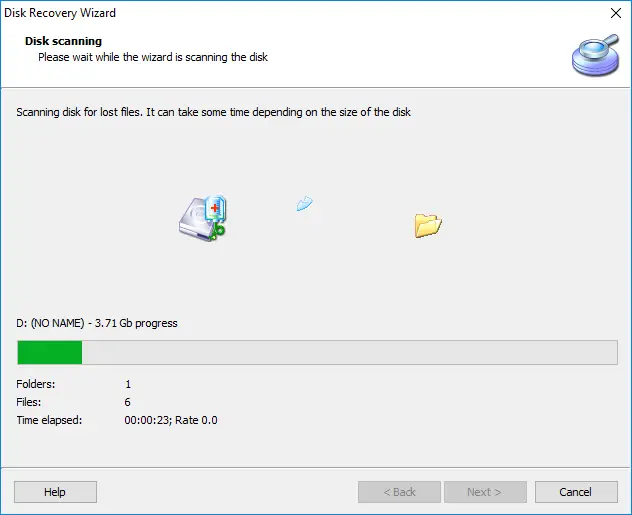
Attendere il completamento della scansione
Avviare la scansione e attendere il completamento del processo. Il software legge la sorgente selezionata e cerca informazioni recuperabili relative a partizioni, file system, cartelle e file; non ripara né riscrive la partizione originale.
Il recupero completo legge ogni settore, quindi il tempo di scansione varia in base alla capacità e alla velocità di lettura del dispositivo — non al numero di file presenti su di esso. Su una fonte di grandi dimensioni o lenta è normale che la scansione duri ore; il livello di danneggiamento, il tipo di connessione e il numero di errori di lettura ne prolungano ulteriormente la durata. Il recupero veloce termina molto prima perché non legge l’intera superficie.
Pianificate un'esecuzione ininterrotta piuttosto che tenere d'occhio la barra di avanzamento. Il risultato della scansione rimane disponibile nell'applicazione anche in seguito e può essere salvato come istantanea di recupero, in modo che non sia necessario leggere nuovamente la sorgente. Interrompete l'operazione se la sorgente si disconnette ripetutamente o mostra segni di guasto fisico.
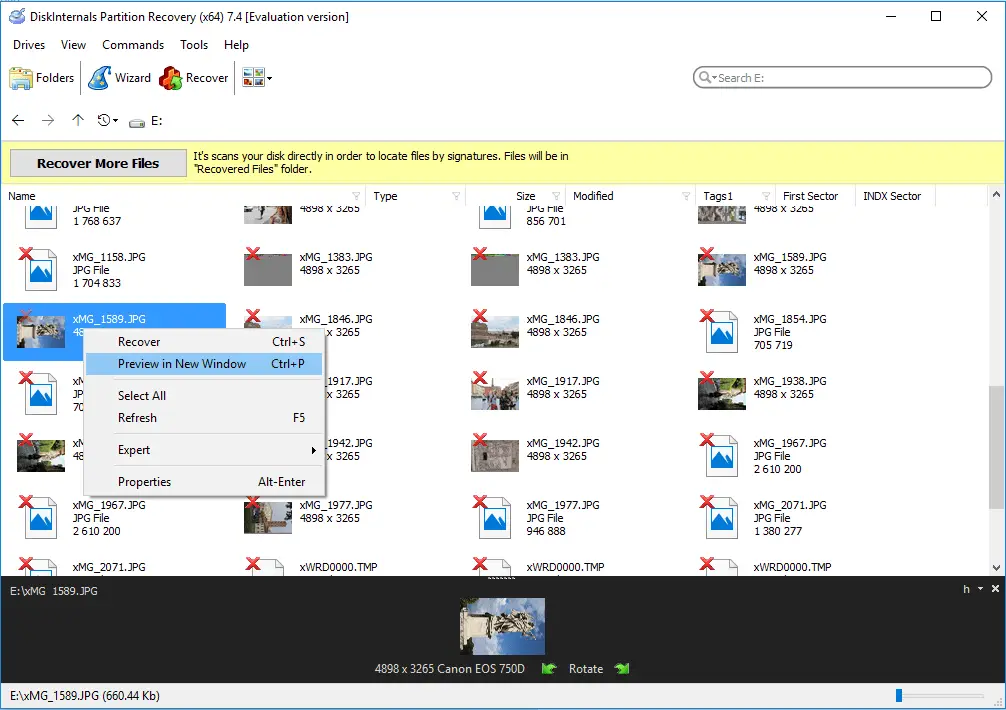
Anteprima e recupero dei file necessari
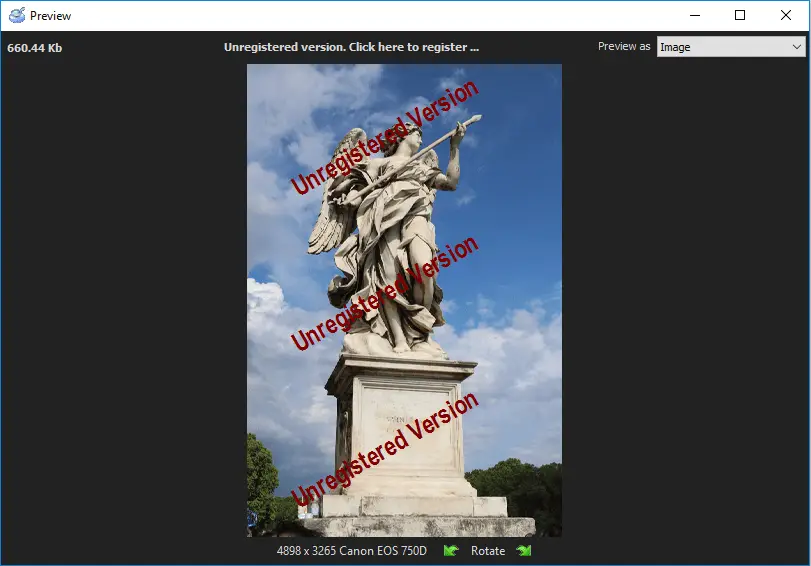
Una volta completata la scansione, è possibile esplorare la struttura delle cartelle ricostruita. Essa esiste solo all’interno dell’applicazione e non modifica il file system reale. I file recuperabili sono contrassegnati da una croce rossa nell’angolo in alto a sinistra.
Fai clic con il tasto destro su un file e seleziona “Anteprima in una nuova finestra” per verificarlo prima di decidere se acquistarlo. Dopo aver esaminato il file, selezionalo e utilizza il pulsante “Recupera” per ripristinarlo.
Inserisci la chiave di licenza e salva in una destinazione separata
Acquista una licenza e inserisci la chiave di licenza nell’apposito campo. Non è necessaria alcuna nuova scansione o reinstallazione poiché il risultato della scansione rimane disponibile nell’applicazione. Seleziona una posizione integra che sia fisicamente separata dalla sorgente danneggiata, quindi fai clic su Salva.
Non salvare mai i file recuperati sulla fonte danneggiata o su un’altra partizione dello stesso disco fisico.
Software di recupero partizioni per Windows
Utilizzare il recupero delle partizioni di Windows quando la sorgente danneggiata rimane leggibile dal software, anche se Windows non mostra normalmente il volume in Esplora file.
Versioni di Windows supportate
| Versioni supportate |
|---|
| Versioni desktop: Windows XP, Windows 7, Windows 8, Windows 10, Windows 11 |
| Versioni server: Windows Server 2008, 2012, 2016, 2019, 2022, 2025 |
Quando manca una partizione in Windows
- la partizione non è presente in Esplora file;
- Gestione disco mostra spazio non allocato;
- il volume non ha una lettera di unità;
- Windows segnala un file system RAW;
- Windows richiede di formattare l’unità prima dell’uso.
Non accettare la richiesta di formattazione finché hai ancora bisogno dei dati dalla sorgente. Seleziona la sorgente leggibile corretta in DiskInternals ed esegui la scansione senza scrivere modifiche.
Dischi Linux e macOS, server e sorgenti remote
L’applicazione è un programma per Windows, ma la sorgente non deve necessariamente essere un disco Windows. Un’unità rimossa da una macchina Linux, un Mac, un server o un NAS può essere recuperata da una workstation Windows — e quando il disco non può essere spostato, è possibile accedere alla sorgente tramite la rete.
Dischi Ext2/3/4 collegati a Windows
Partition Recovery esegue una scansione approfondita delle memorie Ext2, Ext3 ed Ext4 collegate al computer: per Ext sono disponibili le modalità "Recupero completo", "Recupero veloce" e "Lettore". La sorgente può provenire da un sistema Linux, un sistema macOS, un server, un NAS o qualsiasi altro dispositivo che utilizzi un file system Ext supportato, e non è necessario che Windows monti il volume.
Fonti Ext2/3/4 remote tramite SFTP
Quando il disco non può essere rimosso dal computer, connettersi all’host tramite SFTP e selezionare la sorgente Ext2/3/4 esposta all’interno di Partition Recovery. Il risultato del recupero viene creato localmente. L’host remoto può eseguire Linux, macOS o un altro sistema operativo, purché fornisca l’accesso SFTP allo spazio di archiviazione. Vedi Recupero remoto Ext2/3/4 tramite SFTP.
Sistemi di file macOS: APFS e HFS
I volumi APFS, APFS crittografati e HFS vengono letti a livello di “Reader”, sufficiente per aprire il volume e copiarne i file quando la struttura è intatta. Per questi file system non sono disponibili livelli di ricostruzione più approfonditi — si veda il matrice di supporto.
Esecuzione dell’applicazione su Linux o macOS tramite Wine
L’applicazione Windows può anche essere installata ed eseguita su Linux o macOS tramite Wine, il che è utile quando non è disponibile un computer Windows. Si tratta di un flusso di lavoro basato su un livello di compatibilità piuttosto che di un’edizione nativa separata; si applicano comunque le stesse regole di recupero in sola lettura e di destinazione separata.
Lettura di un volume Ext o ReFS intatto senza recupero
Se il volume è intatto e occorre solo copiare i file da esso, non è necessario un software di recupero. Il programma gratuito DiskInternals Linux Reader apre i volumi Ext e ReFS supportati in modalità di sola lettura e salva i file su un’unità di Windows.
Dispositivi di archiviazione supportati
Le fonti supportate includono supporti fisici leggibili, supporti rimovibili, immagini disco e fonti logiche. Il supporto dei dispositivi non prevale sulle condizioni di interruzione per guasto fisico descritte sopra.
Recupero di dischi rigidi e partizioni HDD
Sono supportati i dischi interni e aziendali leggibili tramite le interfacce più comuni. Per il recupero delle partizioni del disco rigido, il software è in grado di eseguire la scansione di:
- HDD SATA
- HDD SAS
- HDD IDE / PATA
- HDD SCSI.
È possibile elaborare anche supporti legacy e vintage, purché leggibili:
- dischetti
- Zip
- Jaz
- schede CompactFlash
- SmartMedia
- xD.
Recupero partizioni SSD
Il software supporta anche i supporti di archiviazione a stato solido leggibili. Il recupero delle partizioni SSD è disponibile per:
- SSD NVMe
- SSD M.2
- SSD PCIe
- SSD SATA
- SSD aziendali
Evitare ulteriori scritture sull’SSD danneggiato. Il recupero dipende comunque dai dati che rimangono leggibili e che non sono stati sovrascritti o resi in altro modo non disponibili.
Recupero da disco rigido esterno, USB e scheda di memoria
Il recupero delle partizioni su dischi rigidi esterni si applica a HDD esterni e dischi rigidi portatili leggibili. Il recupero delle partizioni su dispositivi USB si applica a unità USB-C, chiavette USB e pen drive. Il recupero delle partizioni su schede SD si applica a supporti SD, MicroSD, schede per fotocamere, droni e dashcam supportati.
Le fonti rimovibili supportate includono:
- SSD esterni e HDD esterni
- portatili
- USB-C e Thunderbolt
- unità flash USB e pen drive
- schede SDHC, SDXC e SDUC
- schede MicroSD, MicroSDHC e MicroSDXC
- schede CFexpress di tipo A e di tipo B
- schede CFast
- schede di memoria drone
- schede di memoria delle dashcam
Contenitori di immagini disco e recupero logico della sorgente
Partition Recovery apre come sorgenti i contenitori di dischi virtuali e immagini forensi supportati, quindi applica le modalità di recupero disponibili per il file system presente all’interno del contenitore.
I contenitori supportati includono:
- VMDK (VMware)
- VHD
- VHDX
- VDI (VirtualBox)
- HDS (Parallels)
- DI_SPARSE
- QCOW2
- EnCase
- ProDiscover
Il software può inoltre funzionare con sorgenti logiche leggibili esposte da:
- RAID 0
- RAID 1
- RAID 5
- RAID 10
- JBOD
- Dischi dinamici di Windows
- unità di archiviazione NAS
- unità di archiviazione SAN
Per un datastore VMware VMFS inaccessibile, danneggiato, cancellato o non riconosciuto, utilizzare DiskInternals VMFS Recovery. Quando è necessario ricostruire un array RAID guasto, utilizzare DiskInternals RAID Recovery.
Il recupero delle partizioni su ogni dispositivo supportato rimane soggetto allo stesso flusso di lavoro in sola lettura e alle stesse condizioni di interruzione in caso di guasto fisico.
Sistemi di file e strutture di partizione supportati
A file system definisce come sono organizzati file e cartelle su una partizione. A tabella delle partizioni in cui si trovano le partizioni su un disco fisico. DiskInternals Partition Recovery contiene i software NTFS Recovery e FAT Recovery e include tre procedure guidate: Partition Recovery Wizard, NTFS Recovery Wizard e FAT Recovery Wizard.
Recupero avanzato di NTFS, FAT, ReFS e Linux Ext
Il supporto del file system presenta tre livelli distinti, che non sono disponibili per tutti i file system. Il recupero completo esegue una scansione settore per settore, raccoglie le strutture sopravvissute e i frammenti di file, analizza le prove e costruisce un albero di cartelle virtuale. Il recupero veloce tollera i flag dei file cancellati e determinati record danneggiati, in modo da poter continuare la ricerca al di là degli errori che impediscono la lettura ordinaria. Il recupero in modalità "Reader" segue la struttura del file system disponibile in modo molto simile al sistema operativo host e può interrompersi quando un errore strutturale critico blocca la normale scansione.
- Recupero completo
- Analisi approfondita a livello di settore seguita dalla ricostruzione virtuale dell’albero dei dati recuperabili. È la modalità più lenta, ma l’unica che ricostruisce il file system.
- Recupero veloce
- che è in grado di superare i marcatori di cancellazione e alcuni record danneggiati, senza ricostruire il file system.
- Lettore
- Direct per le strutture intatte o in gran parte leggibili, aperte tramite Esplora file.
| Gruppo di file system | Recupero completo | Recupero veloce | Lettore |
|---|---|---|---|
| NTFS | Sì | Sì | Sì |
| FAT | Sì | Sì | Sì |
| exFAT | — | Sì | Sì |
| ReFS | Sì | Sì | Sì |
| Ext2/3/4 | Sì | Sì | Sì |
| UFS, HFS, ReiserFS, Reiser4 | — | Sì | Sì |
| XFS, ZFS | — | Sì | Sì |
| APFS, APFS crittografato | — | — | Sì |
| Btrfs, RomFS | — | — | Sì |
“Sì” indica i livelli di profondità disponibili per quel gruppo di file system; “—” significa che quel livello non è disponibile per quel gruppo, non che il file system non sia supportato. Ogni gruppo è leggibile al livello “Reader”. Il risultato dipende comunque dalla leggibilità della sorgente, dai metadati rimanenti e dal fatto che il contenuto del file sia stato sovrascritto.
Recupero di partizioni ReFS ed Ext
Le partizioni ReFS ed Ext sono supportate come sorgenti leggibili. Quando un disco formattato con ReFS, Ext2, Ext3 o Ext4 viene collegato al computer Windows, il software può eseguire la scansione di quella partizione e recuperare i file da essa, anche quando Windows non apre normalmente il volume. Il flusso di lavoro è lo stesso: il risultato viene ricostruito all’interno dell’applicazione, i file supportati possono essere visualizzati in anteprima prima dell’acquisto e l’esportazione con licenza viene eseguita su una destinazione separata e integra.
Se tale partizione è intatta e occorre solo leggere o copiare file da essa, non è necessario alcun software di recupero. Utilizzate il programma gratuito DiskInternals Linux Reader : apre i volumi ReFS ed Ext supportati in modalità di sola lettura e consente di salvare i file su un'unità Windows.
Recupero partizioni NTFS
Il prodotto include una procedura guidata per il recupero NTFS ed è in grado di gestire scenari NTFS specifici per partizione. Cerca le strutture NTFS recuperabili e ricostruisce il risultato virtualmente, anziché riscrivere il file system originale.
Per un recupero più ampio del file system NTFS, consultare DiskInternals NTFS Recovery.
Recupero delle partizioni FAT e FAT32
Il prodotto include una procedura guidata per il recupero FAT e supporta FAT12, FAT16, FAT32 e VFAT. Il recupero delle partizioni FAT32 ricerca nel supporto di archiviazione leggibile le strutture FAT rimanenti e le informazioni sui file senza scrivere le strutture riparate sulla sorgente.
Scenari relativi alla tabella delle partizioni: MBR, GPT ed EFI
Entrambe le strutture della tabella delle partizioni sono pienamente supportate. Su un disco MBR il software analizza il master boot record insieme alle voci delle partizioni primarie ed estese. Su un disco GPT analizza la tabella delle partizioni GUID — l’MBR protettivo, l’intestazione GPT e l’array delle voci, la partizione di sistema EFI e la copia di backup della GPT alla fine del disco quando l’intestazione primaria è inutilizzabile. Il recupero della tabella delle partizioni e l’MBR comportano l’individuazione e l’utilizzo delle informazioni strutturali rimanenti per costruire un risultato virtuale all’interno dell’applicazione. Il software può anche analizzare i dati del settore di avvio durante la ricerca di partizioni e file recuperabili.
Questi processi non riscrivono la tabella delle partizioni reale, l’MBR, l’intestazione GPT, il settore di avvio o il file system. I file vengono visualizzati in anteprima nella ricostruzione virtuale ed esportati in un’altra destinazione sicura dopo l’attivazione della licenza.
- formato a settore
- 512n, 512e e 4Kn
- Dimensione del settore
- Nessun limite
- Capacità del disco
- Nessun limite
- Layout della partizione
- MBR, GPT, EFI
I dati crittografati non rientrano nell’ambito di applicazione: BitLocker ed EFS
Partition Recovery non funziona con i dati crittografati. Non è in grado di sbloccare un volume protetto da BitLocker né di decrittografare file crittografati con EFS. La crittografia è un problema diverso dal danneggiamento delle partizioni e il software di recupero non può sostituire una chiave mancante: un volume BitLocker potrebbe essere perfettamente intatto e semplicemente bloccato. Non considerare nessuna delle due condizioni come un danneggiamento del file system e non formattare il volume.
- crittografati con EFS — DiskInternals EFS Recovery è un prodotto separato creato per i dati del File System Crittografato.
- Un’unità crittografata con BitLocker — continua Come recuperare un'unità crittografata con BitLocker.
Funzionalità avanzate del prodotto
Il flusso di lavoro standard è adatto alla maggior parte degli utenti; sono disponibili funzionalità avanzate per i casi tecnici supportati.
Recupero remoto Ext2/3/4 tramite SFTP
SFTP è una connessione a livello di sorgente: Partition Recovery legge il supporto di archiviazione remoto tramite la connessione crittografata e costruisce il risultato del recupero localmente. Il sistema operativo dell’host remoto non è il fattore limitante; deve semplicemente esporre il supporto di archiviazione pertinente tramite SFTP.
Modalità manuale per la mappatura di una partizione virtuale
La modalità manuale è destinata a utenti esperti in grado di identificare i probabili settori di inizio e fine di una partizione. L’intervallo di settori selezionato viene mappato come partizione virtuale all’interno dell’applicazione, in modo da poter essere ispezionato senza riscrivere la tabella delle partizioni reale.
La mappatura modifica la vista di recupero, non il disco di origine. Esporta i file recuperati su un altro dispositivo fisico integro.
Recupero dei file in caso di tabella delle partizioni mancante
L’assenza di una tabella delle partizioni non significa necessariamente che tutte le strutture delle partizioni e i file siano scomparsi. Se rimangono leggibili un numero sufficiente di delimitatori e record del file system, Partition Recovery è in grado di identificare le partizioni candidate e di mostrarne il contenuto tramite un risultato virtuale.
- Scansione della fonte fisicaCerca i confini delle partizioni rimanenti e le strutture del file system.
- Esamina le partizioni candidateConfronta dimensioni, posizione, file system, cartelle e file rappresentativi.
- Mappa o apri il risultato virtualmenteUtilizzare il flusso di lavoro appropriato: Recupero completo, Recupero veloce, Lettore o Modalità manuale.
- Copia i file importanti altroveNon riscrivere la tabella delle partizioni reale prima che i dati richiesti siano stati recuperati e verificati.
immagini disco e partizioni virtuali
Le immagini disco supportate, le istantanee di recupero e le partizioni virtuali definite dall’utente possono essere elaborate come normali sorgenti all’interno dell’applicazione. Le cartelle recuperate possono anche essere aperte come unità virtuale in Windows per consentire la navigazione e la copia in modo familiare.
- 01immagini del disco e snapshot di recupero
- Il software può creare immagini disco e lavorare con file di snapshot di recupero per unità logiche. Una partizione virtuale supportata può essere elaborata come un normale disco. Lavorare da un’immagine può ridurre gli accessi ripetuti alla sorgente originale, ma la creazione di un’immagine richiede comunque la lettura del dispositivo e potrebbe non essere appropriata per hardware fisicamente instabile.
- 02RAID, dischi dinamici, NAS e SAN
- È disponibile il supporto nativo per i livelli RAID approvati e per i dischi dinamici di Windows quando sono esposti come sorgenti leggibili. Il recupero delle partizioni non sostituisce Recupero RAID quando l’array stesso deve essere ricostruito, i suoi parametri sono sconosciuti, manca l’ordine dei membri, un controller è guasto, i dischi membri non sono disponibili o una ricostruzione è stata interrotta.
- 03Dischi virtuali e contenitori forensi
- I contenitori supportati includono VMDK (VMware), VHD, VHDX, VDI (VirtualBox), HDS (Parallels), DI_SPARSE, QCOW2, EnCase e ProDiscover. Il contenitore viene aperto come sorgente e i livelli di recupero disponibili sono determinati dal file system supportato al suo interno. Per VMFS3 fino a VMFS6, archiviazione ESX/ESXi, metadati VMFS o problemi relativi al descrittore VMDK e alla catena di snapshot all’interno di un datastore VMware, utilizzare Recupero VMFS.
- 04Rete ed esportazione remota
- I file recuperati possono essere salvati su un disco di rete visibile a Windows o esportati tramite FTP. L’esportazione FTP supporta i normali server FTP e le destinazioni accessibili tramite FTP, inclusi i dispositivi NAS e i server che eseguono Windows, macOS o Linux. L’esportazione su un disco virtuale è disponibile, ove applicabile.
Risoluzione dei problemi relativi alla scansione e all’esportazione del prodotto
Questa sezione illustra il comportamento del software durante la scansione, l’anteprima e l’esportazione. Per diagnosticare un problema specifico relativo a una partizione — un volume mancante, formattato, RAW o inaccessibile — utilizzare la guida corrispondente riportata sopra.
La scansione è estremamente lenta o si blocca
I file previsti mancano
L’anteprima funziona, ma il file esportato è danneggiato
Il disco di origine si disconnette o emette rumori insoliti
Guide dettagliate al recupero delle partizioni
Utilizzate queste guide basate sui problemi per istruzioni dettagliate. Esse integrano la pagina del prodotto e non rappresentano prodotti di recupero separati.
Scopri cosa fare quando una partizione scompare o viene cancellata e come eseguire la scansione della sorgente senza riscrivere la tabella delle partizioni.
Protegga il supporto formattato da nuove operazioni di scrittura, esegua la scansione appropriata, visualizzi l’anteprima dei file e li esporti in modo sicuro.
Scopri perché Windows potrebbe visualizzare la dicitura «RAW» o richiedere di formattare l’unità, ed esamina la sorgente senza accettare tale richiesta di formattazione.
Identifica le partizioni candidate plausibili, visualizza in anteprima i file rappresentativi ed esporta i risultati verificati senza riscrivere la sorgente.
Domande sul prodotto e domande frequenti sulle licenze
-
Il software di recupero delle partizioni esegue la scansione dei supporti leggibili alla ricerca di informazioni recuperabili relative a partizioni, file system, cartelle e file. DiskInternals ricostruisce virtualmente le strutture disponibili, consente di visualizzare in anteprima i file supportati ed esporta i file selezionati altrove dopo l’attivazione della licenza.
-
No. DiskInternals Partition Recovery accede alla fonte in modalità di sola lettura e non esegue operazioni di formattazione, inizializzazione, ripartizionamento, riparazione né scrive dati ricostruiti su di essa.
-
Il recupero completamente non distruttivo protegge la sorgente da modifiche indotte dal software. Il risultato del recupero viene creato all’interno dell’applicazione e i file selezionati vengono esportati in un’altra destinazione integra, anziché essere riscritti sul supporto danneggiato.
-
Sì. Entrambi gli scenari sono supportati purché la sorgente rimanga leggibile, e il risultato dipende da ciò che non è stato sovrascritto. Per la procedura completa, consultare Recupero di una partizione persa o cancellata o Recupero dei file dopo la formattazione.
-
Sì, quando la sorgente rimane leggibile dal software. Annullare prima la richiesta di formattazione di Windows; la procedura dettagliata è disponibile in Cosa fare quando una partizione appare come RAW.
-
Sì. Il prodotto supporta le famiglie NTFS e FAT elencate e include le procedure guidate di recupero NTFS e FAT per scenari specifici relativi alle partizioni.
-
La versione di prova è scaricabile gratuitamente e consente di eseguire la scansione delle sorgenti supportate, visualizzare le strutture rilevate e visualizzare in anteprima i file supportati. Per salvare o esportare i file recuperati è necessaria una licenza a pagamento.
-
Una licenza Personal copre i dati personali sui propri computer. Il recupero dei dati su dispositivi dei clienti o di terze parti costituisce un servizio commerciale e richiede una licenza Technician o Enterprise. I diritti e i prezzi sono confermati sul pagina dell’ordine di lettura.
-
Il recupero completo legge ogni settore e ricostruisce il file system all’interno del software: è l’opzione più lenta ma più approfondita. Il recupero veloce individua i file ancora presenti in superficie senza ricostruire il file system: è molto più veloce. L’opzione “Lettore” apre un disco leggibile direttamente in Esplora file senza eseguire alcuna scansione. Vedi profondità di recupero in lettura a seconda delle profondità supportate da ciascun file system.
-
I prodotti sono strutturati a livelli: Recupero VMFS contiene Recupero RAID, che include il recupero delle partizioni, che a sua volta include Uneraser. Ogni prodotto di livello superiore include tutte le funzionalità di quelli di livello inferiore, quindi scegli il livello più alto richiesto dal tuo caso. Vedi il motore di recupero.
-
No. Partition Recovery non funziona con i dati crittografati: non è in grado di sbloccare un volume protetto da BitLocker né di decrittografare file crittografati con EFS. Per i dati del File System Crittografato (EFS) utilizzare DiskInternals EFS Recovery, un prodotto separato; per un’unità bloccata seguire Come recuperare un'unità crittografata con BitLocker.
-
Sì. Sono supportate sia le strutture di partizione MBR che GPT/EFI, inclusa la copia di backup GPT alla fine del disco. Sono supportati i formati di settore 512n, 512e e 4Kn e non vi sono limiti imposti alla dimensione del settore o alla capacità del disco.
-
Sì. Collegare l’unità a un computer Windows e eseguire la scansione diretta del volume Ext2/3/4, oppure accedere al supporto di archiviazione in remoto tramite SFTP senza rimuovere il disco. I volumi APFS e HFS vengono aperti in modalità «Reader». Vedere fonti Linux e macOS.
-
Sono necessari i diritti di amministratore, poiché l’accesso a livello di settore alle unità fisiche non è disponibile per un account utente standard. Il software può essere installato su qualsiasi unità funzionante, inclusa un’unità USB — che rappresenta l’opzione più sicura quando il disco danneggiato è l’unico disco interno.
-
Il software supporta Windows XP, Windows 7, Windows 8, Windows 10, Windows 11 e Windows Server 2008, 2012, 2016, 2019, 2022 e 2025.
-
Salvare i file recuperati su una destinazione integra, fisicamente separata dal disco danneggiato e dotata di spazio libero sufficiente per tutti i file selezionati. Non utilizzare la sorgente danneggiata né un’altra partizione sullo stesso disco fisico.
-
No. Il software non esegue riparazioni in loco e non riscrive la tabella delle partizioni, l’MBR, il settore di avvio o il file system sulla fonte.
-
Il recupero delle partizioni recupera i file da una partizione persa, cancellata, formattata, RAW, inaccessibile o danneggiata. Una partizione di ripristino di Windows è una partizione speciale utilizzata per le funzioni di riparazione o ripristino di Windows.
-
Interrompere l’utilizzo dell’unità e non proseguire con le scansioni del software. Clic, disconnessioni ripetute, surriscaldamento grave o rilevamento incoerente possono indicare un guasto fisico che richiede l’intervento di uno specialista.
Scegli il prossimo passo sicuro
Scarica la versione di valutazione su un'unità funzionante. Esegui la scansione della sorgente danneggiata in modalità di sola lettura, esamina le partizioni individuate e visualizza in anteprima i file di cui hai bisogno.
Scarica la versione di valutazione gratuitaAcquista una licenza per salvare i file selezionati. Inserisci la chiave di licenza senza reinstallare il software né ripetere la scansione.
Consulta i prezziInterrompere la scansione se il dispositivo emette clic, si disconnette, si surriscalda gravemente, scompare o presenta un numero di errori di lettura in rapido aumento; contattare uno specialista nel recupero dati quando il dispositivo è fisicamente instabile o i dati sono insostituibili.
Installare su un disco integro. Eseguire l’esportazione solo su una destinazione integra, fisicamente separata e con spazio libero sufficiente.